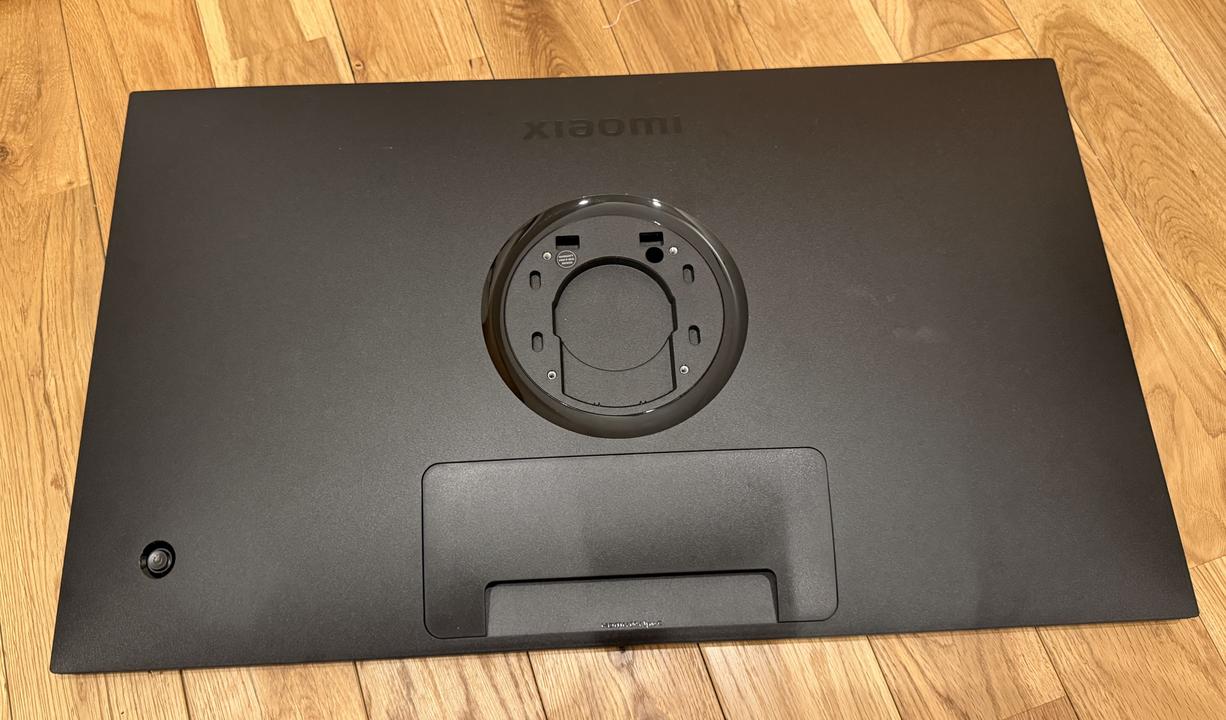
Xiaomi 4Kモニター A27Uiをメルカリで24,500円で手に入れました。USB-C PD対応・4K・27インチで新品39,800円のモニターが、中古市場なら約38%オフ。SE歴20年・ノートPC4台持ちの筆者にとって、以前から計画していたデスク環境のアップグレードがようやく実現しました。
ただし、開封してから実際に使えるようになるまでに2つの想定外がありました。「3ピン電源プラグが日本のコンセントに挿さらない」「モニターアームが重さに負けてスッと落ちる」。どちらも事前に調べておけば避けられた罠です。この記事では、A27Uiの開封から設置、USB-C PD接続での使用感まで、購入前に知っておきたいリアルな情報をまとめています。

結論から言うと、罠を乗り越えた先の4K環境は非常に快適です。ただ、この2つの罠は公式サイトや商品ページではほぼ触れられていないので、購入前にぜひ読んでほしいです。
Xiaomi A27Uiを選んだ理由とメルカリでの購入経緯
USB-C PDモニター選定の経緯
筆者がA27Uiを選んだ経緯は、ノートPC4台のケーブル地獄を解消する計画がきっかけです。HDMIケーブル4本+充電器4台の合計9本を、USB-C PDモニター1台+ケーブル1本に集約する構想を立て、PD 90W対応・モニターOFF時給電・VESA対応・4万円以下の条件でモニターを比較検討しました。その選定過程と比較表はUSB-C PDモニターでケーブル9本を1本にした選定記事にまとめています。
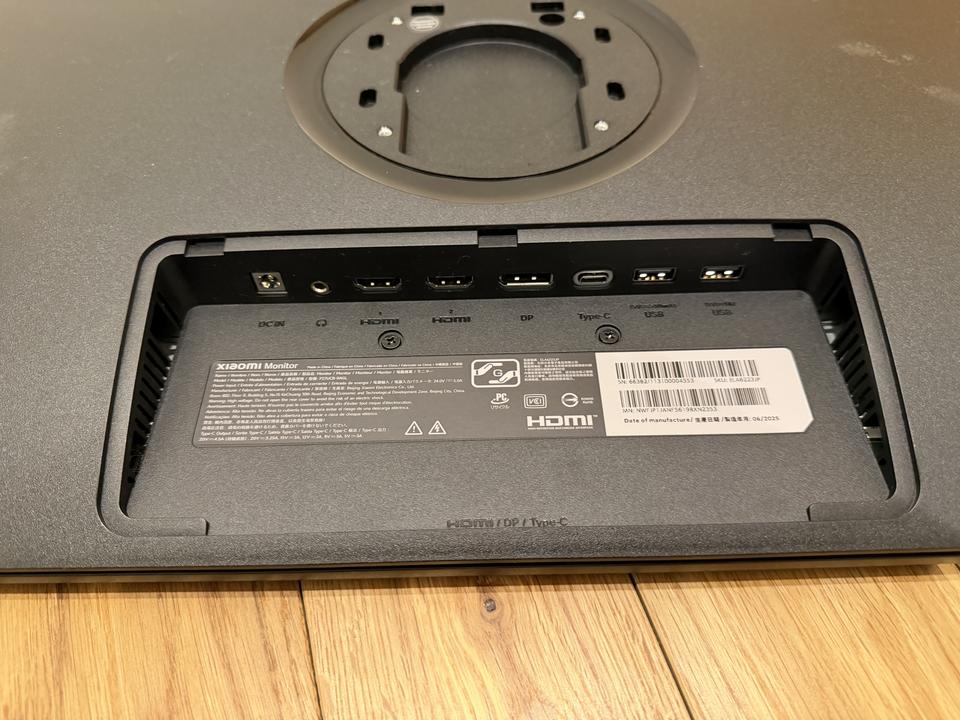
A27Uiを選んだ決め手は、USB-C PD最大90W(画面オフ時)対応、4K IPSパネル、VESA 75×75mm対応で39,800円という価格バランスです。端子も豊富で、HDMI 2.0×2、DisplayPort 1.4×1、USB-C×1、USB 2.0ハブ×2を備えています。Xiaomi公式の製品ページで全スペックを確認できます。
メルカリで24,500円で購入できた理由
2026年3月時点、A27Uiの新品価格はAmazonで39,800円です。一方、メルカリでは未使用品が24,500〜27,000円程度で出品されています。筆者は24,500円で購入しました。2025年7月の発売時に早割34,800円で購入した方が「使わなかった」として出品するケースが多いようです。
メルカリで購入する際に最も心配だったのは、「偽物や海外輸入品ではないか」という点です。しかし後述する3ピンプラグ問題について公式の口コミを確認したところ、日本正規品でもすべて3ピンプラグだったため、これは杞憂でした。楽天市場のXiaomi公式ショップのレビューでも複数のユーザーが3ピンについて言及しています。
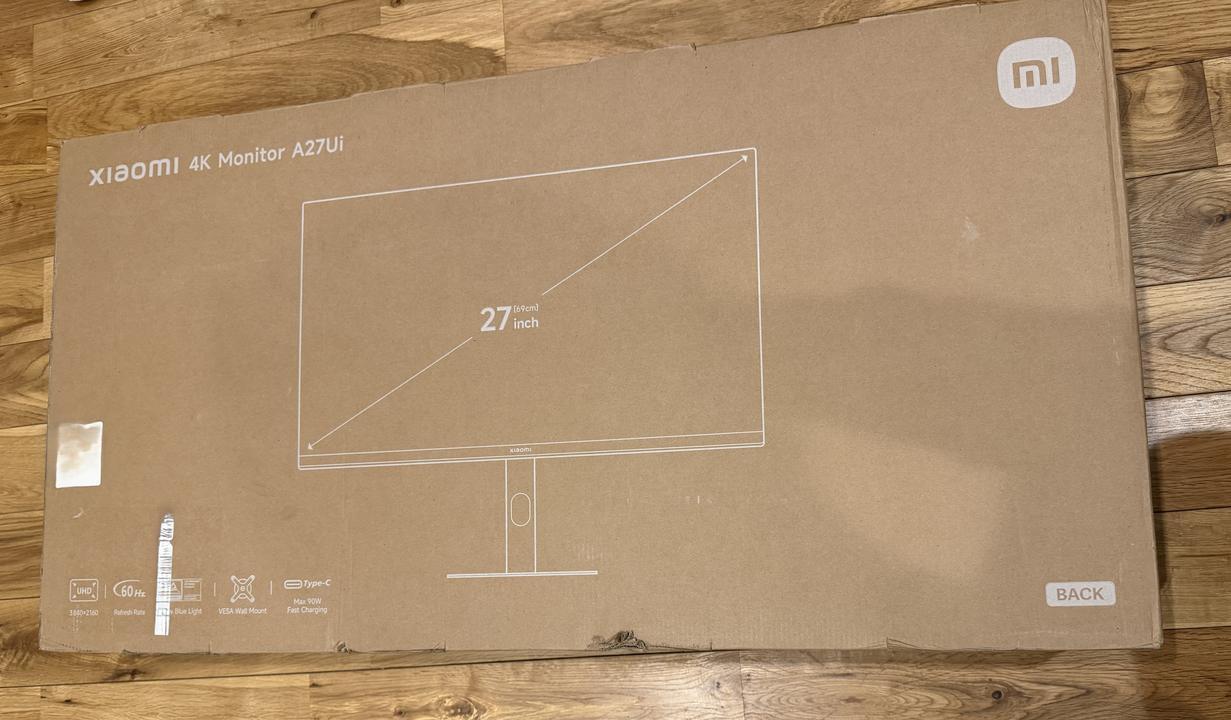
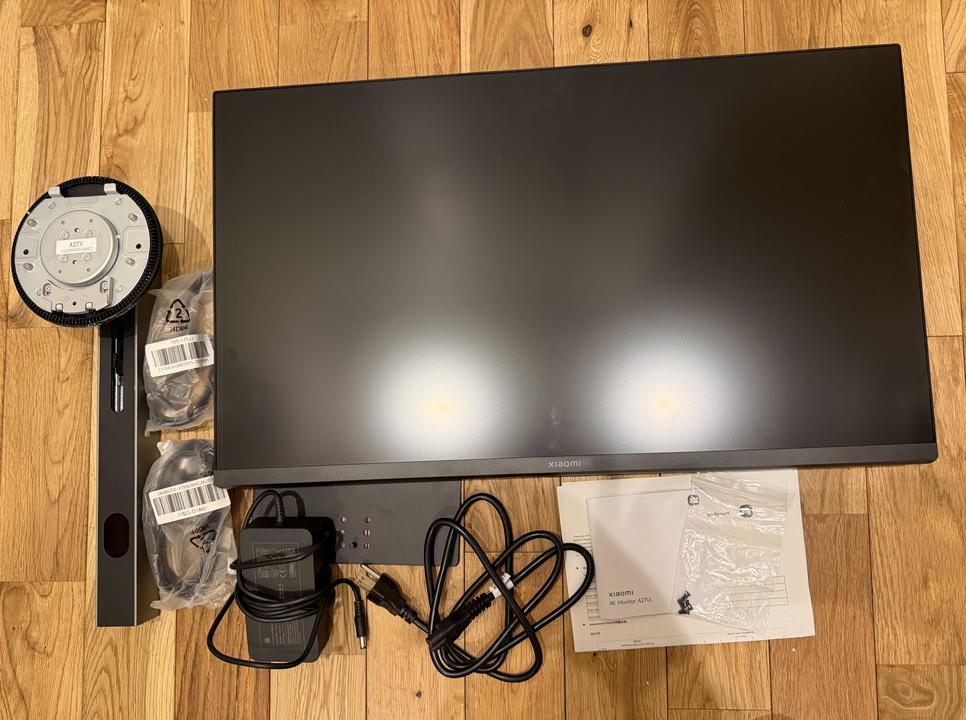
開封と設置で遭遇した2つの罠
罠1|3ピン電源プラグが日本のコンセントに挿さらない
開封して最初に手にしたACアダプターの電源ケーブルを見て固まりました。プラグが3ピン(アース端子付き)です。日本の一般家庭にある2ピンコンセントにはそのまま挿せません。
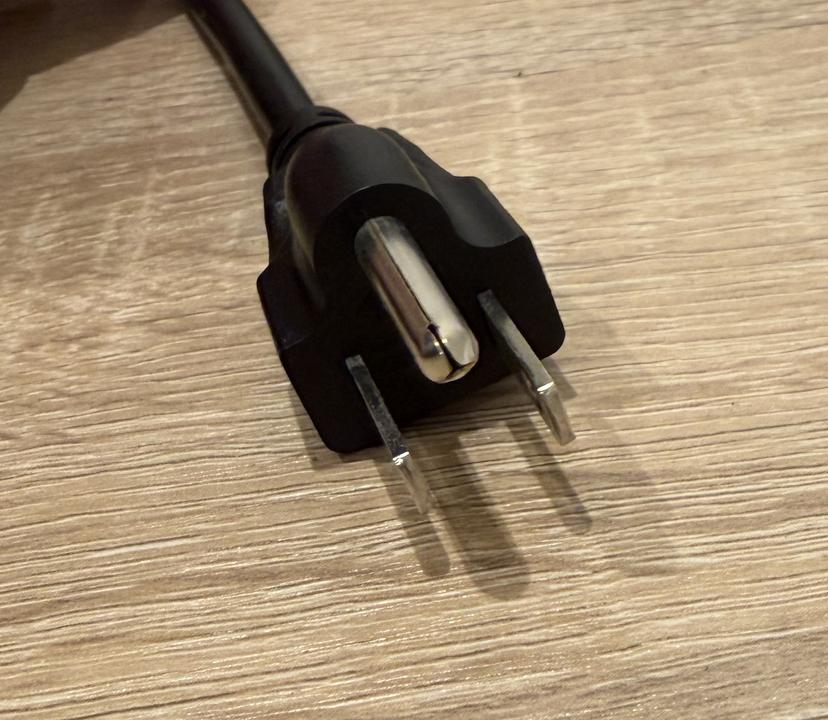
メルカリで購入したこともあり、一瞬「偽物?海外輸入品?」と不安がよぎりました。しかし落ち着いて価格.comの口コミを確認すると、同じXiaomiモニター(A24i)でも3ピンで困っているユーザーが複数見つかりました。A27Uiの楽天レビューにも「4Kはコンセント3ピンです」との記載があり、これは日本正規品の仕様だと判明。偽物の心配は完全に消えました。
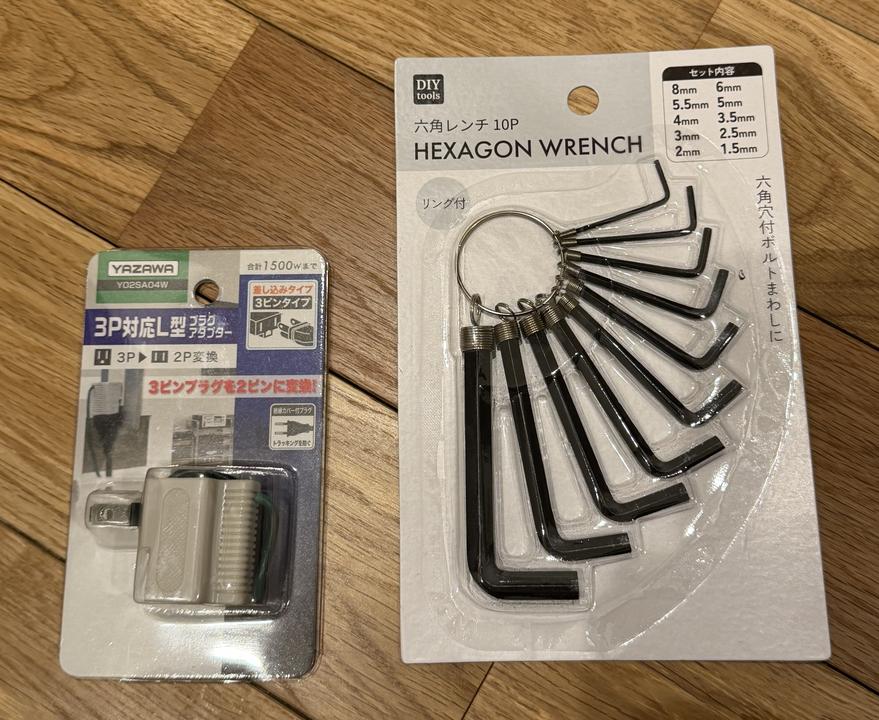
対策として3P→2P変換アダプターが必要です。百均にあるという情報をネットで見つけたものの、近所のダイソー・セリアを回った結果、取り扱いなし。最終的に家電量販店でYAZAWA Y02SA04W(3P対応L型プラグアダプター)を約600円で購入しました。2026年3月時点のYAZAWA Y02SA04Wの価格は通販でも500〜600円程度です。
罠2|モニターアームが重さに負けてスッと落ちる
3ピン問題を解決して電源を入れ、いよいよモニターアームに取り付け。以前のプリンストン23.6インチモニター(約3kg)から付け替えたところ、アームがスッと下がっていきます。支えきれず、手を離すとそのまま落ちていく状態です。A27Uiの本体重量は約3.5kgで、約500gの差がメカニカルスプリングのテンション設定に影響したようです。
NB ERGONOMIC A5のメカニカルスプリングは六角レンチで締め込み量を調整する仕組みです。しかし、以前のプリンストンモニターでは購入時の初期設定のまま完璧にフィットしていたため、六角レンチの存在を意識しておらず、既に処分してしまっていたようです。モニターアームの取り付け手順と最初の設置の詳細はNB ERGONOMIC A5の設置レビュー記事に写真付きでまとめています。
困ったなと思いつつ百均(ダイソー)を覗いたところ、1.5mm〜8mmまで10本セットの六角レンチが110円で売っていました。NB ERGONOMIC A5のスプリング調整に必要なサイズも含まれており、問題なく使えました。六角レンチでスプリングを少し締め込んだだけで、A27Uiの重さでもアームがピタリと固定されるようになりました。
百均の六角レンチ110円で済んだのは救いでした。モニターアームの六角レンチは「使わないだろう」と思って捨てがちですが、モニターを買い替えた時に必ず必要になります。捨てないでください。
USB-C PD接続と4K環境の使用感
USB-Cケーブル1本でPCもモニターも快調
罠を乗り越えて実際にUSB-C PD接続で使い始めると、計画通りの快適さです。付属のUSB-Cケーブル1本でDynabook Portege X40L-KとA27Uiを接続したところ、4K@60Hzの映像出力とPD給電が同時に動作しました。PCの充電インジケーターも正常に点灯しており、充電器を別途繋ぐ必要がありません。
A27UiのPD給電は画面オフ時に最大90W、画面表示中はモニター消費電力分が差し引かれます。筆者のメインPC(Dynabook、最大65W要求)では画面表示中も充電が追いつかない場面は発生していません。数日間の使用ではバッテリー残量が減り続ける状況にはなっておらず、通常のオフィスワーク程度なら実用上の問題はないと判断しています。Xiaomi公式のスペックページにPD給電の詳細仕様が記載されています。
4K 27インチで左右2画面並べが実用的になった
以前のプリンストン23.6インチ(フルHD 1920×1080)から、A27Uiの27インチ4K(3840×2160)に変わったことで、作業スタイルが大きく変わりました。最も恩恵を感じているのは、モニター1台でウィンドウを左右に並べて作業できるようになったことです。
筆者のメインの使い方は、右側にWordPress(記事編集画面)、左側にAIチャット(記事構成の相談・検討用)を並べる2ペイン構成です。従来はモニターとノートPCの画面を使い分けていたため、目線やカーソルの移動がモニター⇔ノートPC間で頻繁に発生していました。4Kモニター1画面に集約したことで、Alt+Tabの切り替えも目線の上下移動も大幅に減っています。
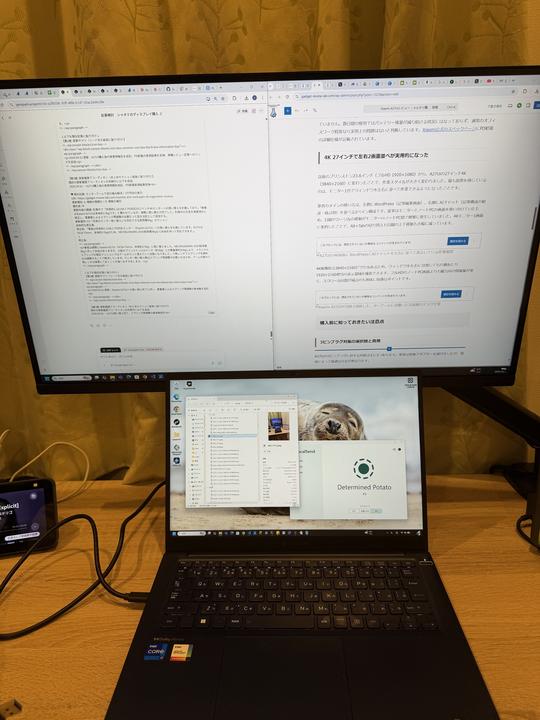
4K解像度は3840×2160ピクセルあるため、ウィンドウを左右に分割しても片側あたり1920×2160相当の表示領域を確保できます。フルHDのノートPC画面よりも縦方向の情報量が多く、スクロール回数が減るのも地味に快適なポイントです。
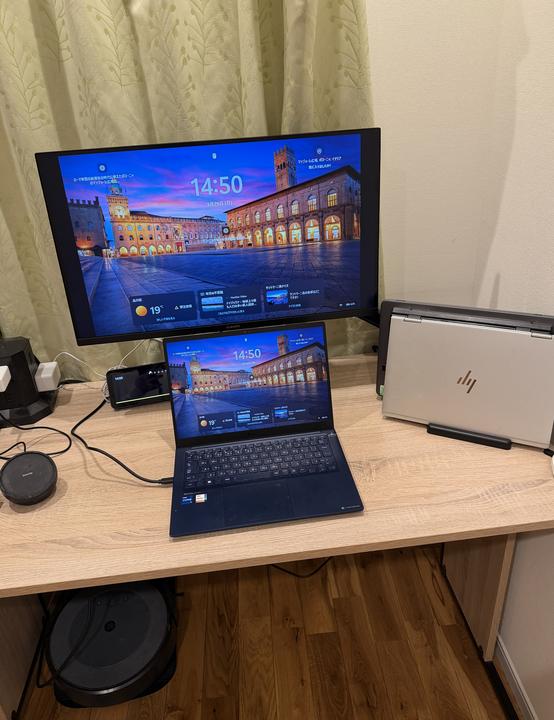
ケーブル1本に映像と給電をまとめている構成だけに、そのケーブルが本当に実力を出せているのかは気になるところです。後日、2,199円のPDテスターを挟んで電圧・電流・電力を読む方法を試したので、同じ疑問を持った方はそちらも参考にしてください。
購入前に知っておきたい注意点
3ピンプラグ対策の選択肢と費用
A27Uiの3ピンプラグに対する対策は主に3つあります。筆者は変換アダプターを選びましたが、環境によって最適な方法が異なります。
| 対策方法 | 費用目安 | 入手先 | 備考 |
|---|---|---|---|
| 3P→2P変換アダプター | 500〜600円 | 家電量販店・Amazon | 最も手軽。YAZAWA Y02SA04Wなど |
| 3ピン対応電源タップ | 1,500〜3,000円 | 家電量販店・Amazon | 他の3ピン機器にも対応可能 |
| アース付きコンセントに接続 | 0円 | 自宅設備 | 洗面所・キッチン周辺にある場合あり |
百均(ダイソー・セリア)でも3P→2P変換アダプターを扱っている店舗があるとの情報をネットで見かけましたが、筆者が2026年3月に都内の複数店舗を回った限りでは取り扱いがありませんでした。確実に入手したい場合は家電量販店か通販をおすすめします。
VESA 75mmとモニターアームの相性
A27UiのVESA規格は75×75mmです。モニターアームを使う場合、75mm対応であることを必ず確認してください。多くのアームは100×100mmと75×75mmの両方に対応していますが、一部は100×100mmのみの製品もあります。
また、A27Uiの本体重量は約3.5kgで、23〜24インチクラスのフルHDモニター(2.5〜3kg程度)より重くなります。筆者の場合、以前のモニター(約3kg)ではアームの初期設定で問題なく固定されていたのが、A27Uiに換装した途端にアームがスッと落ちる状態になりました。メカニカルスプリング式のアームでは六角レンチによるテンション再調整が必須です。アームに付属していた六角レンチは絶対に保管しておいてください。
メルカリ購入時のチェックポイント
筆者がメルカリで購入した際に確認したポイントと、購入後に「確認しておけばよかった」と感じたポイントをまとめます。
付属品の有無(ACアダプター、USB-Cケーブル、HDMIケーブル、スタンド一式、ネジセット)を出品写真と説明文で確認する。特にUSB-Cケーブルは単体購入すると1,500〜3,000円かかるため重要。
商品の状態(ドット欠け、パネルの傷、スタンドの破損)について出品者に質問する。モニターは輸送中に破損しやすいため、らくらくメルカリ便など補償付き配送を選ぶ出品者を優先する。
3ピンプラグ用の変換アダプターを事前に用意しておく。届いてから「挿せない」と気づくと、その日は使えない。
モニターアームを使う場合、六角レンチも手元にあるか確認しておく。
よくある質問(FAQ)
- QXiaomi A27Uiの電源プラグは3ピンですか?
- A
はい、A27Uiの電源ケーブルは3ピン(アース付き)プラグです。日本の一般的な2ピンコンセントにはそのまま挿せないため、3P→2P変換アダプターが必要です。家電量販店で500〜600円程度で購入できます。
- QメルカリでA27Uiを買うときの注意点は?
- A
付属品の有無を必ず確認してください。特にUSB-Cケーブル、HDMIケーブル、電源アダプター、スタンド一式が揃っているかが重要です。箱の状態も確認し、輸送中の破損リスクに備えて「らくらくメルカリ便」など補償付き配送を選ぶ出品者を優先しましょう。
- Qモニターアームに取り付ける際の注意点は?
- A
A27UiのVESA規格は75×75mmです。アームが75mm対応であることを確認してください。また本体重量が約3.5kgのため、以前のモニターより重い場合はアームのスプリングテンション調整が必要です。六角レンチで調整するタイプが多いため、手元に用意しておくとスムーズです。
- QUSB-C PD接続で映像と給電は同時にできますか?
- A
はい、A27UiのUSB-Cポートは映像出力と最大90Wの給電に対応しています。ただし90Wは画面オフ時の最大値で、画面表示中はモニター消費電力分が差し引かれます。筆者の環境ではUSB-Cケーブル1本でPC充電と4K映像出力が問題なく動作しています。
- QA27Uiの新品価格はいくらですか?
- A
2026年3月時点のAmazon価格は39,800円(税込)です。楽天市場ではクーポン適用で36,800円前後になることもあります。メルカリでは未使用品が24,500〜27,000円程度で出品されています。価格は時期により変動します。
- Q27インチ4KのA27Ui 1台でウィンドウを左右に並べて作業できますか?
- A
できます。3840×2160あるため左右に分割しても片側1920×2160相当の表示領域が残ります。筆者は右にWordPressの記事編集画面、左にAIチャットを並べる2ペイン構成で使っており、モニターとノートPCを使い分けていた頃と比べてAlt+Tabの切り替えも目線の上下移動も大幅に減りました。縦方向の情報量が多くスクロール回数も減ります。
まとめ|25,210円で手に入れた4Kデスク環境
Xiaomi A27Uiをメルカリで24,500円で購入し、変換アダプター約600円+六角レンチ110円の追加出費で、合計25,210円の4K USB-C PDモニター環境が完成しました。
この記事のポイントは3つです。A27Uiは3ピン電源プラグのため変換アダプターが必須。モニターアームを使う場合は重量差による再調整用に六角レンチを用意すること。そしてこの2つの罠を事前に把握しておけば、メルカリの中古価格でもまったく問題なく使えるということです。
USB-C PD接続と4K解像度で、ケーブル1本の快適なデスク環境が実現しました。使用期間はまだ数日ですが、ウィンドウの左右並べだけでも作業効率の向上を実感しています。長期使用での気づきは随時追記していく予定です。
「事前に調べておけば避けられた出費」はたった710円ですが、届いた日に使えない焦りは結構なものでした。これからA27Uiを買う方は、変換アダプターと六角レンチをセットで準備しておいてください。


 ポチップ
ポチップ