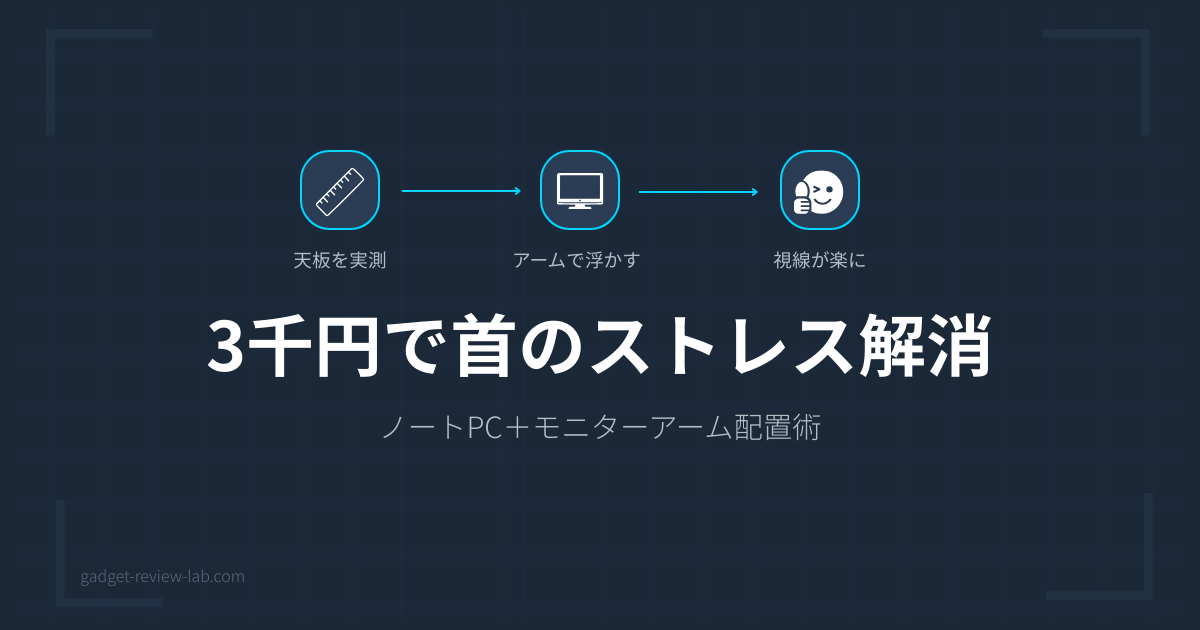
在宅ワークでノートPCと外部モニターを並べて使っていると、夕方には首と肩がバキバキになっていませんか。SE歴20年・3児の父である筆者も、ノートPC4台と23.6インチモニターが並ぶデスクで毎日その状態でした。原因はシンプルで、モニターの高さが低すぎて首を下に曲げ続けていたことです。
この記事では、3,000円台で購入したNB ERGONOMIC A5モニターアームを天板厚18〜19mmのデスクに設置し、ノートPCの上にモニターを浮かせた全手順と正直な感想を、2026年3月の実体験ベースで写真付きにまとめています。
結論から言うと、天板が薄くても問題なく設置でき、30分で完了しました。首の角度が変わるだけでこんなに楽になるとは思いませんでした。
ノートPC+外部モニターで首が痛くなる原因
筆者のデスク環境(ビフォー)
筆者のデスクには仕事用ノートPCが最大4台並びます。外部モニターはプリンストン製の23.6インチ(フルHD)で、付属スタンドでデスクに直置きしていました。モニターの左側にはHDMI切替器や各PCの充電器があり、ケーブルは常時9本以上がデスク裏を這い回っている状態です。
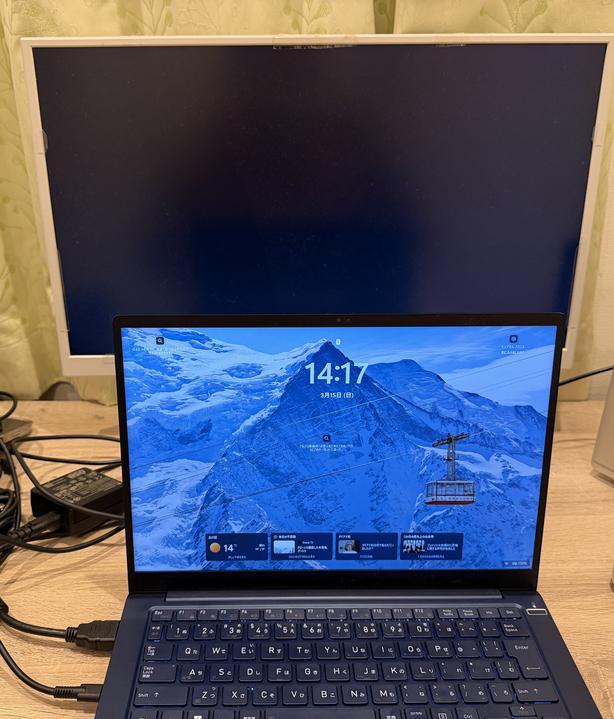
問題はケーブルの多さだけではありません。ノートPCを手前に、外部モニターをその奥に置くと、モニターの画面上端がノートPCの画面より低い位置にきてしまいます。結果として視線が常に下向きになり、首を前に突き出す姿勢が定着していました。
視線の角度と首への負荷
人間工学の観点では、モニターの上端が目の高さと同じか少し下になる位置が理想とされています。EIZOの「3分でわかるパソコン作業対策」資料でも、画面との視距離を40cm以上確保し、視線は正面まっすぐか少し下がるくらいが適切と解説されています。
筆者の場合、ノートPCの画面上端が目線より約15cm下、外部モニターの画面上端はさらに5cm低い位置でした。この環境で1日8時間以上作業すれば、首が痛くなるのは当然です。解決策はシンプルで、外部モニターをノートPCの上に持ち上げればいい。そのために必要なのがモニターアームです。
モニターアームの選び方|確認すべき3つのスペック
VESAマウント規格(75mm / 100mm)の確認方法
モニターアームとモニターの接続には、VESA規格のネジ穴を使います。一般的なのは75×75mmと100×100mmの2種類です。モニター背面のネジ穴間隔をメジャーで実測するのが確実です。
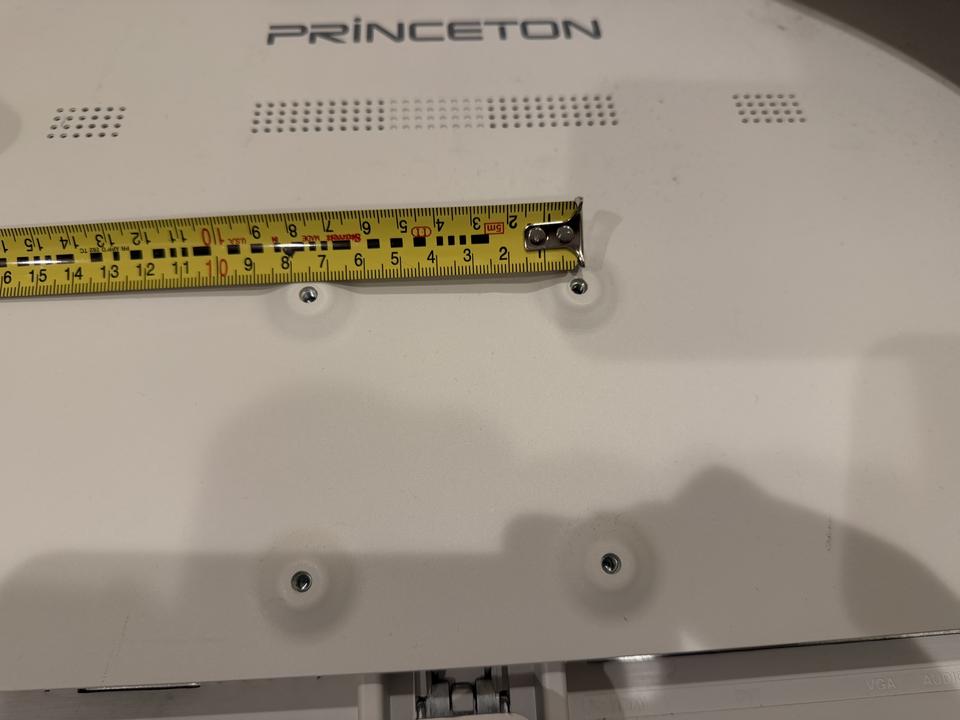
筆者のプリンストンモニターは実測で75×75mmでした。多くのモニターアームは75mmと100mmの両方に対応していますが、購入前に必ず確認してください。VESA公式サイトでマウント規格の詳細が公開されています。
耐荷重とモニター重量の関係
モニターアームの耐荷重は、モニター本体の重量(スタンドを外した状態)以上であることが必須です。さらに、将来モニターを買い替える可能性を考慮すると、現在のモニター重量の2倍以上の耐荷重があると安心です。
筆者の現モニター(プリンストン23.6インチ)はスタンドなしで約3kgです。将来的にはUSB-C PD対応の27インチ4Kモニターへの買い替えを計画しており、候補のXiaomi A27Uiは本体約3.5kgです。耐荷重9kg以上のアームを選べば、どちらにも対応できます。
クランプ対応天板厚 ── 20mm未満でも大丈夫だった実測結果
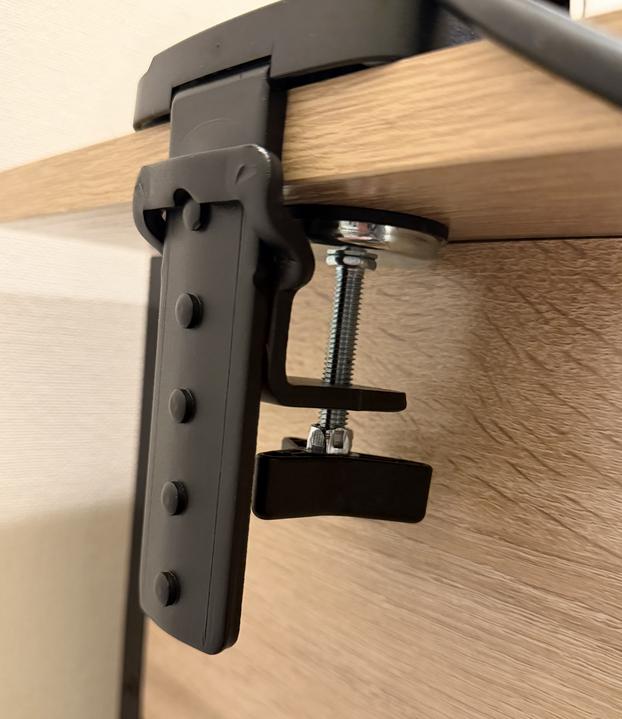
クランプ式モニターアームの多くは対応天板厚が「20mm〜80mm」と記載されています。筆者のデスクは天板厚が約18〜19mmで、公称の下限20mmを若干下回っていました。設置前は「補強プレートが必要かもしれない」と考えていましたが、結果的にNB ERGONOMIC A5のクランプで問題なく固定できました。
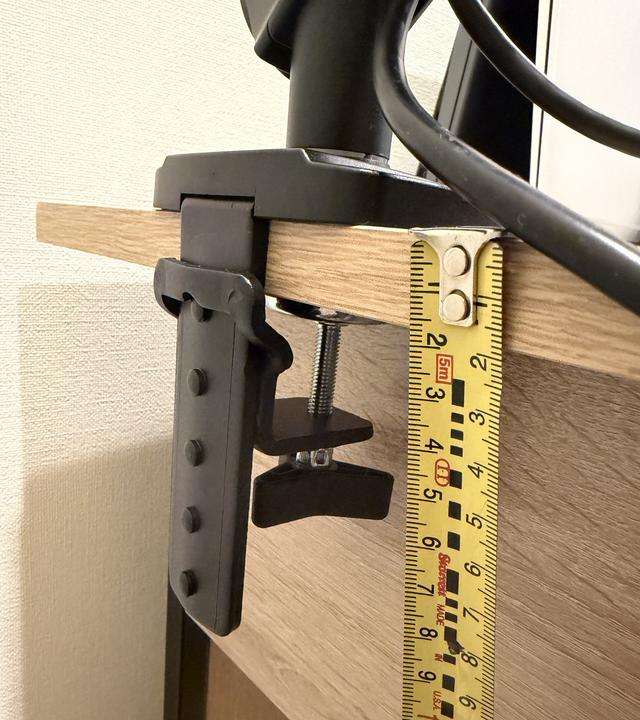
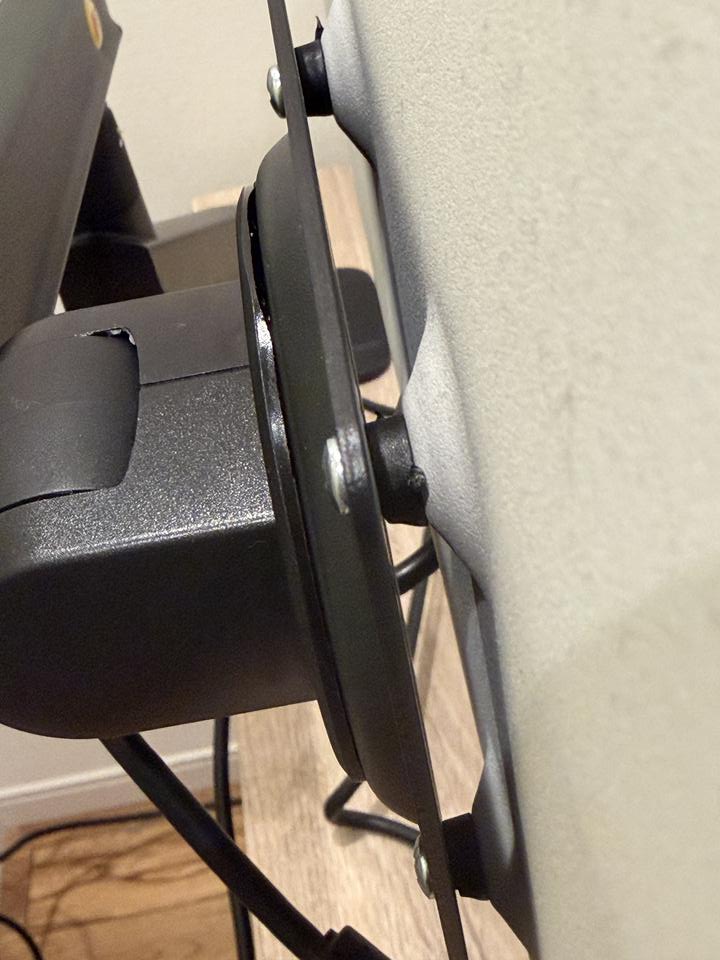
写真の通り、クランプのボルトにはまだ締め込み余裕があります。体感としては15mm程度でも固定できそうな感触でした。ただしこれは筆者の環境での結果であり、天板の材質(パーティクルボード、MDF、無垢材など)によっても安定性は変わります。不安な場合は1,200円程度のZepSon補強プレート を挟むと安心です。
NB ERGONOMIC A5を選んだ5つの理由
エルゴトロンLXとの比較
モニターアームといえばエルゴトロンLXが定番ですが、価格差が大きいため比較検討しました。
| 項目 | NB ERGONOMIC A5 | エルゴトロンLX |
|---|---|---|
| 価格(2026年3月) | 約2,980円 | 約16,800〜20,980円 |
| 対応サイズ | 17〜32インチ | 〜34インチ |
| 耐荷重 | 2〜9kg | 3.2〜11.3kg |
| VESA | 75×75 / 100×100mm | 75×75 / 100×100mm |
| スプリング方式 | メカニカルスプリング | ガススプリング |
| クランプ対応天板厚 | 20〜80mm(実測18mmでもOK) | 10〜60mm |
| ケーブルカバー | あり | あり |
| ポール高さ調整 | あり(手動) | なし(固定高) |
| 保証 | 1年 | 10年 |
エルゴトロンLXは10年保証とガススプリングの滑らかな動きが魅力です。ただし「モニターを一度位置決めしたら頻繁に動かさない」筆者の使い方では、メカニカルスプリングで十分でした。Amazonのセール時にはエルゴトロンLXが1万円前後まで下がることもあるため、急がない方はプライムデーやブラックフライデーを待つのも手です。
将来のモニター買い替えにも対応できる耐荷重9kg
NB ERGONOMIC A5を選んだ5つの理由をまとめます。
- 耐荷重9kgで現モニター(約3kg)にも将来の27インチ4K(約3.5kg)にも対応
- VESA 75mm / 100mm両対応でモニター買い替え時もアームを流用可能
- ポール高さを手動調整できるため、ノートPCの上にモニターを浮かせる上下配置に最適
- メカニカルスプリング式で、ガススプリング式に起こりがちな「勝手に上がる・下がる」問題が発生しにくい
- 価格が約3,000円と、失敗しても許容できるコスト
筆者は将来的にUSB-C PD対応モニター(Xiaomi A27Ui)への買い替えを計画しています。A27UiはVESA 75mm、本体約3.5kgのため、NB ERGONOMIC A5の耐荷重9kgなら余裕を持って対応できます。モニター買い替え計画の詳細と選定基準はUSB-C PDモニターでケーブル9本を1本にまとめた記事にまとめています。
開封から設置完了まで30分|実際の取り付け手順
開封と付属品の確認
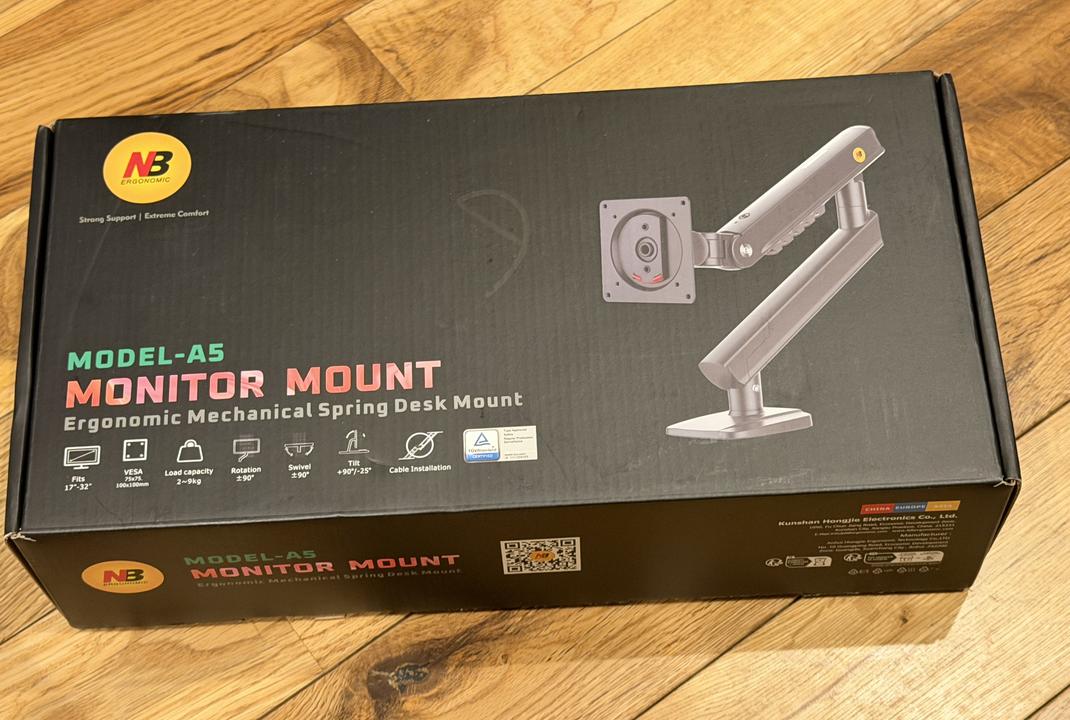
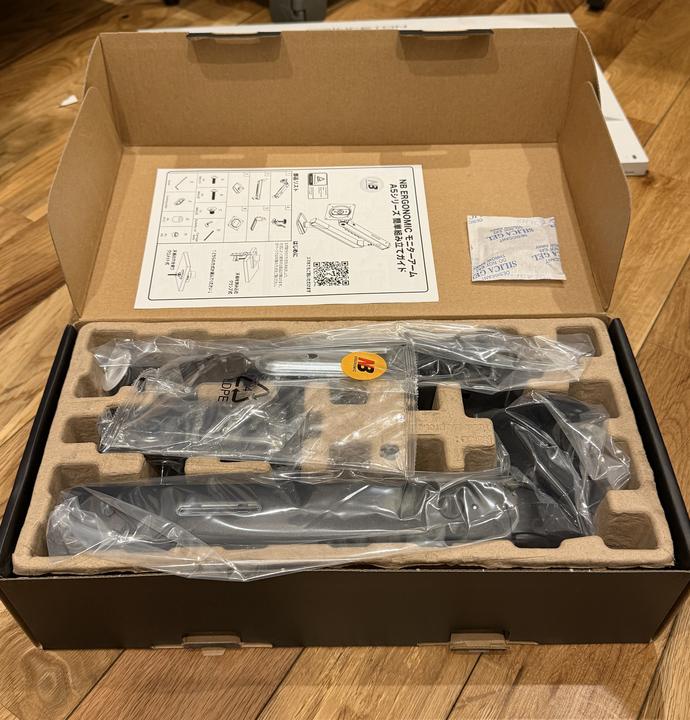
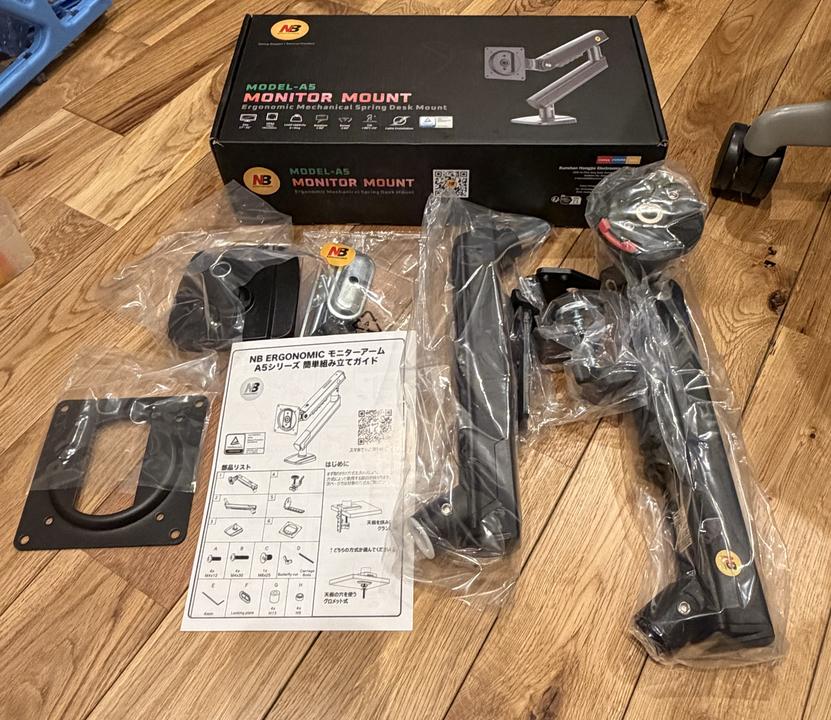
箱を開けると、アーム本体・ポール・クランプ・VESAプレート・ネジ類・スペーサー・説明書が入っています。説明書は日本語対応(A5シリーズ簡単組み立てガイド)で、QRコードからマニュアルも確認できます。
設置手順
- STEP1クランプをデスク奥側に固定(5分)
デスク奥側の端、座った時の正面付近にクランプを挟みます。壁からデスクを5〜10cm離しておくと、クランプの下あご部分が干渉しません。天板が18〜19mmでもボルトに余裕がありました。
- STEP2ポールをクランプに差し込み固定(3分)
ポールをクランプの穴に差し込み、付属の六角レンチで固定します。ポールの高さは後から調整できるので、この段階では仮の高さで大丈夫です。
- STEP3VESAプレートをモニター背面に取り付け(7分)
モニターのスタンドを外し、VESAプレートをネジで固定します。VESA 75mmの場合はスペーサーを使います(詳細は次のセクション)。モニターを柔らかい布の上に画面を下にして置くと作業しやすいです。
- STEP4アームをポールに取り付け、モニターを装着(5分)
アーム本体をポールにスライドさせて取り付け、モニターのVESAプレートをアーム先端に引っ掛けます。カチッと音がすれば固定完了です。
- STEP5ケーブル配線とカバー装着(10分)
HDMIケーブルと電源ケーブルをアームに沿わせ、付属のケーブルカバーで覆います。最後にポール高さとアームの角度を調整して完了です。
つまずきポイント3つ
設置自体は30分で完了しましたが、以下の3点で少し手間取りました。
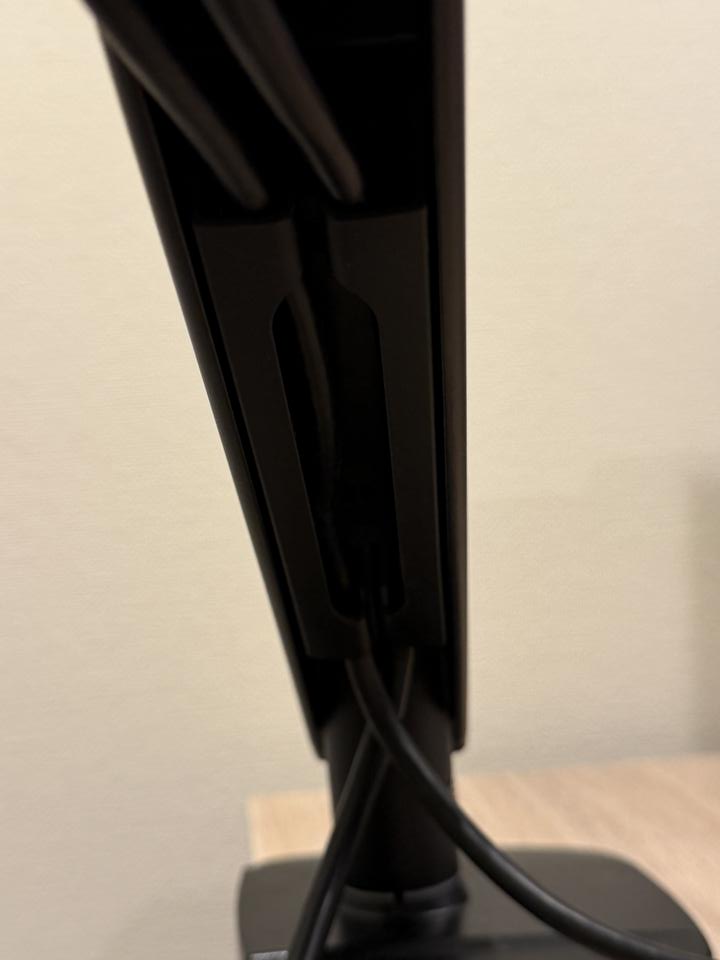
設置完了|ビフォーアフターと使用感
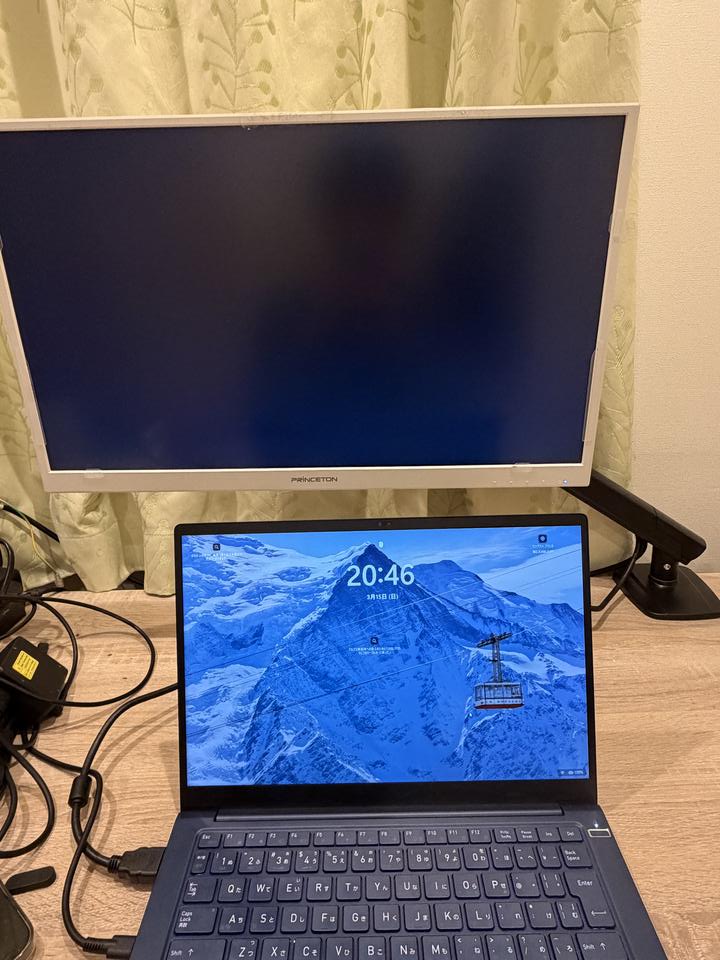
設置前はモニターがノートPCとほぼ同じ高さにあり、視線が下がりがちでした。設置後はモニターがノートPCの上に浮き、画面上端が目線の高さに近い位置にきています。たったこれだけの変化ですが、首を下に曲げる角度が明らかに減りました。
正直、3,000円でここまで変わるとは思っていませんでした。モニターの位置が上がるだけで、自然と背筋が伸びます。「高いアームじゃないとダメ」という先入観は完全に覆りました。
クランプ部分も天板18〜19mmでしっかり固定されています。下の写真で分かる通り、クランプのボルトにまだ締め込み余裕があり、揺れやグラつきもありません。
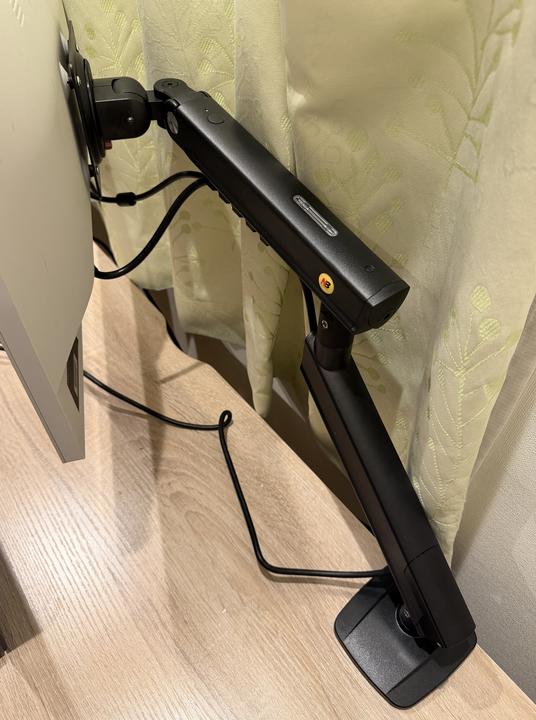
アームの設置位置はデスク奥側の右隅付近です。壁から約7cm離してクランプを挟みました。ディスプレイ下がフリーになってスッキリしました。
よくある質問(FAQ)
- Qモニターアームで本当に首の痛みは改善しますか?
- A
画面の高さを目線の位置まで上げることで、下を向き続ける姿勢が解消されます。筆者はノートPCの上にモニターを浮かせる上下配置にしたことで、首を下に曲げる角度が大幅に減りました。ハーマンミラーのモニターアームに関するリサーチでも、適切な高さ設定が姿勢改善に寄与すると報告されています。
- Q天板の厚さが20mm未満でもクランプ式モニターアームは使えますか?
- A
NB ERGONOMIC A5の公称対応は20〜80mmですが、筆者の天板は実測18〜19mmで問題なく固定できました。クランプのボルトにもまだ締め込み余裕がありました。ただし天板の材質によって安定性は異なるため、不安な場合はZepSonの補強プレート(約1,200円)を挟むと安心です。
- QVESA 75mmのモニターにNB ERGONOMIC A5は対応していますか?
- A
対応しています。ただしVESA 75mmの場合、付属のネジだけではVESAプレートとモニター背面の間に余裕が出るため、付属のスペーサーを使って固定する必要があります。スペーサーは製品に同梱されているため追加購入は不要です。
- QエルゴトロンLXとNB ERGONOMIC A5の違いは何ですか?
- A
最大の違いは価格とスプリング方式です。エルゴトロンLXは約17,000〜21,000円でガススプリング式、NB ERGONOMIC A5は約3,000円でメカニカルスプリング式です。ガススプリングは軽い力でスムーズに動かせる反面、経年劣化でガスが抜けるリスクがあります。メカニカルスプリングは動きは少し硬めですが、構造的に劣化しにくいのが特徴です。
- Q将来27インチ4Kモニターに買い替えても同じアームを使えますか?
- A
NB ERGONOMIC A5の対応サイズは17〜32インチ、耐荷重は9kgです。たとえばXiaomi A27Uiは27インチでVESA 75mm、本体重量約3.5kgのため問題なく使用できます。NB ERGONOMIC A5のスペック詳細はAmazon商品ページ
で確認できます。
まとめ|首が痛いなら3,000円で試す価値がある
1. モニターの高さを目線まで上げるだけで、首を下に曲げる姿勢が解消される。モニターアームは最も手軽な解決策。
2. NB ERGONOMIC A5は約3,000円で耐荷重9kg・VESA 75/100mm両対応。天板18mmでも設置でき、30分で完了。
3. メカニカルスプリング式は調整不要で安定。将来の27インチ4Kモニターにも対応できるため、長く使える選択。
3,000円で首の痛みが改善するなら、ランチ2回分の投資です。天板が薄くて不安な方も、まず試してみてほしいです。ダメなら補強プレートを追加すればいいだけですから。
2026.03.20 ─ 比較表の価格情報更新、ZepSon補強プレート価格修正、内部リンク調整 2026.03.15 ─ 初版公開