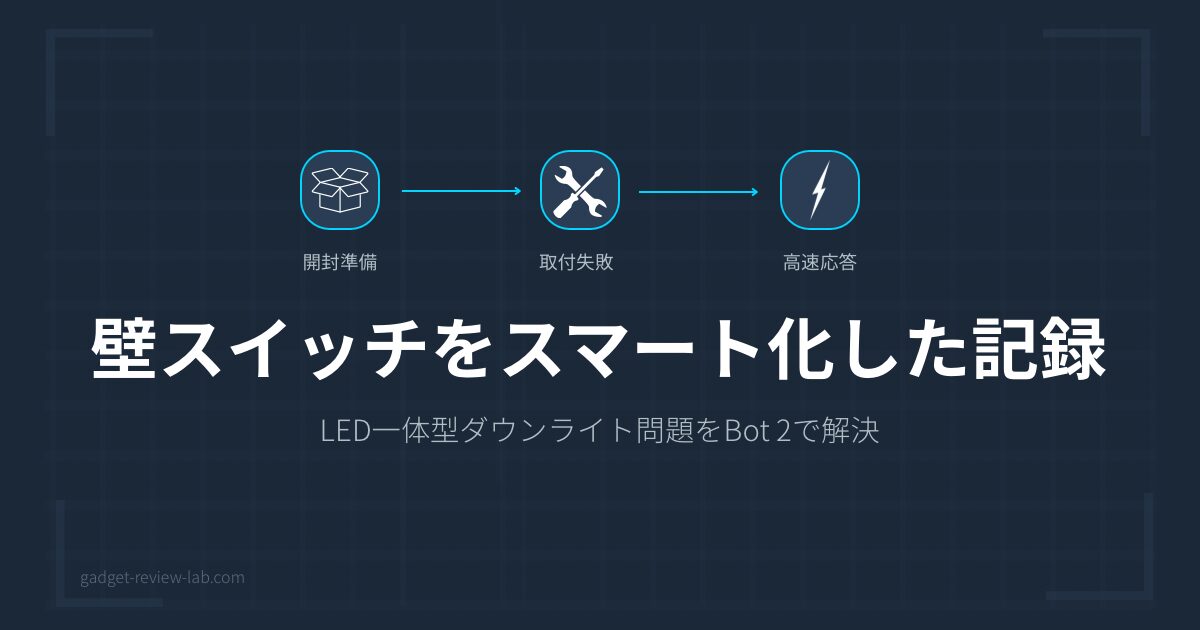
「おはよう」の一声でリビングのダウンライトが全灯し、「おやすみ」で一斉に消える。たったそれだけのことが、LED一体型ダウンライトの住宅では意外と難しい。電球を交換できないため、スマート電球という選択肢が使えないからだ。
スマートホーム歴8年、SESAME製品を複数運用している筆者もこの問題に長らく悩み、以前の記事では「ダウンライトの音声化は断念した」と書いた。しかしSESAME Bot 2とHub 3の組み合わせで、2026年3月23日にこの課題をついに解決できた。総費用は7,674円(税込・送料込)。この記事では取り付けから運用までの全手順と、購入を2回に分けて送料を無駄にした失敗談を含めて記録する。

ダウンライト問題、ようやく解決しました。最初の購入でシミュレーション不足だった反省も含めて正直に書きます。
LED一体型ダウンライトの壁スイッチ問題とSESAME Bot 2という解決策
なぜダウンライトの音声操作は難しいのか
LED一体型ダウンライトは照明器具そのものにLEDモジュールが組み込まれており、電球を交換してスマート電球に入れ替えることができない。音声で照明を制御するには壁スイッチを物理的に操作するか、照明回路にスマートスイッチを電気工事で組み込むかの二択になる。後者は電気工事士の資格が必要であり、工事の手間とコストのハードルが高い。賃貸住宅の場合は原状回復の制約も加わる。
筆者の住宅のダウンライトは6灯の回路と4灯の回路に分かれており、それぞれが1枚のスイッチプレート内に配置された左右2つのシーソースイッチで制御されている。このスイッチは左に倒すとOFF、右に倒すとONという構造だ。以前Alexaの定型アクション紹介記事でもこのダウンライト問題に触れ、当時は断念していた。
SESAME Bot 2を選んだ理由
SESAME Bot 2はCANDY HOUSE社が販売するスマートボタンプッシャーで、壁スイッチやボタンをアームの360度回転で物理的に押す・引くことができる。選定の決め手は3点あった。
1点目は台本(スクリプト)機能のカスタマイズ性だ。最大10個の台本を設定でき、1つの台本には最大20個の動作(時計回り・反時計回り・睡眠・停止)を0.1秒単位で組み合わせられる。2点目はHub 3経由でのMatter対応だ。Hub 3と連携することでAlexaからローカルネットワーク経由で直接制御でき、クラウドを経由しないため応答が速い。3点目は価格で、Bot 2本体は2026年3月時点のセール価格で税込1,628円と非常に手頃である。
購入内訳と総費用 ― 送料2回分の失敗
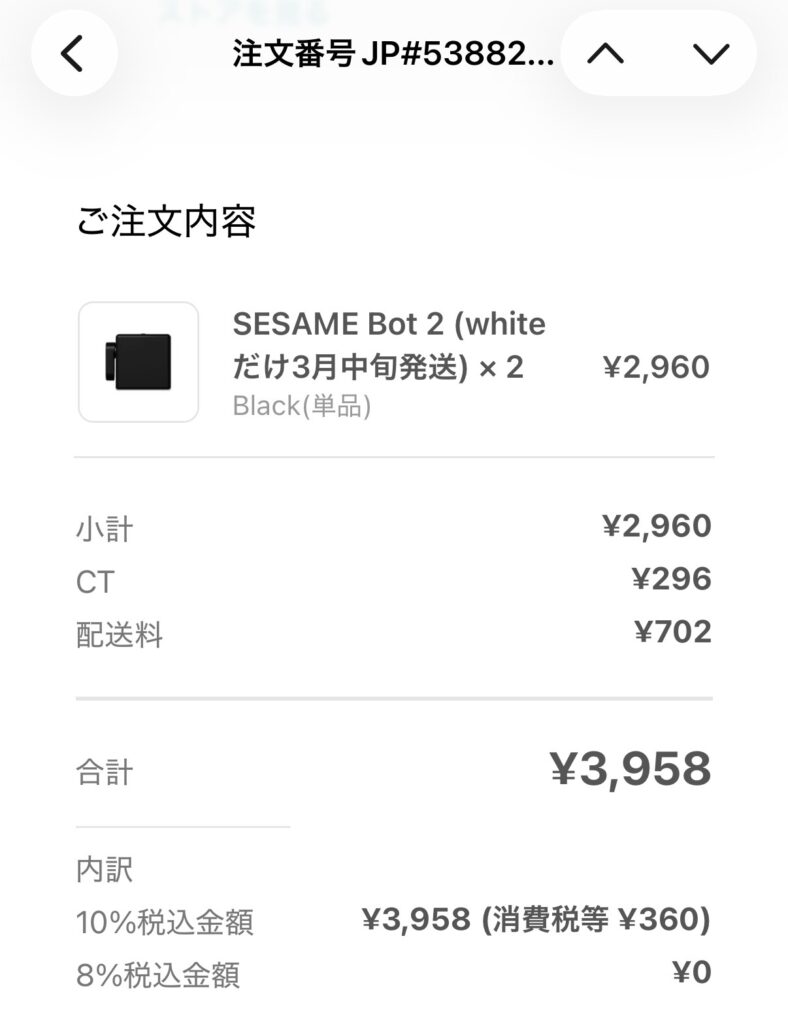
今回の購入は2回に分かれてしまった。当初はSESAME Bot 2とNature Remo 3の連携だけで照明のON/OFFが実現できると考えていたからだ。しかし1回目の購入後に2つの問題が判明した。
まず、Nature RemoはSESAME Bot 2の台本0に設定した動作のみに対応している。つまりON動作(台本0)は実行できても、OFF動作(台本1)を実行する手段がない。照明のON/OFFを両方制御するにはHub 3経由でのAlexa連携が必須だった。次に、付属の短いアーム・長いアームではシーソースイッチの引く動作に対応できず、スイッチレゴアームが必須だとわかった。結果としてHub 3とスイッチレゴアームを追加で注文し、配送料702円を2回分支払うことになった。
事前にスイッチの形状とNature Remoの台本0制限を確認しておけば、1回の注文でBot 2×2・Hub 3・スイッチレゴアーム×2を揃えられた。送料702円の節約。購入前のシミュレーションは念入りに
| 注文 | 製品 | 数量 | 小計 |
|---|---|---|---|
| 1回目(JP#53882) | SESAME Bot 2(Black) | 2 | ¥2,960 |
| 1回目 | 消費税+配送料 | — | ¥998 |
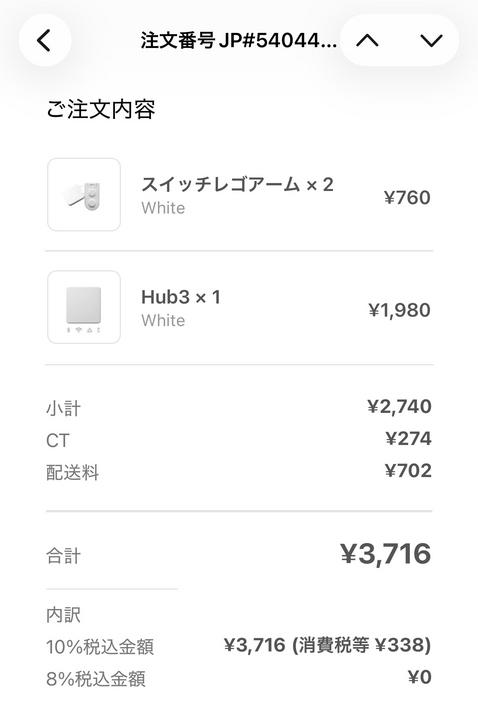
| 2回目(JP#54044) | スイッチレゴアーム | 2 | ¥760 |
| 2回目 | Hub 3 | 1 | ¥1,980 |
| 2回目 | 消費税+配送料 | — | ¥976 |
| 総費用(税込・送料込) | ¥7,674 | ||
取り付けから動作確認までの全手順
- STEP 1スイッチの構造確認
左右シーソー式スイッチの構造と、2台のBot 2配置位置を決定する。
- STEP 2スイッチレゴアーム組み立て
極小ネジに注意しながら、スイッチレゴアームをBot 2に取り付ける。
- STEP 3台本作成
SESAMEアプリで各Bot 2の台本を設定する。左右で回転方向が逆になる点に注意。
- STEP 4仮設置とテスト
アーム側テープを先に貼り、本体は手で固定してテスト。下配置の失敗を経て横配置に変更。
- STEP 53Mテープ固定
ウェットティッシュで清掃→30秒圧着→24時間養生。
STEP 1 ― スイッチの構造を確認する
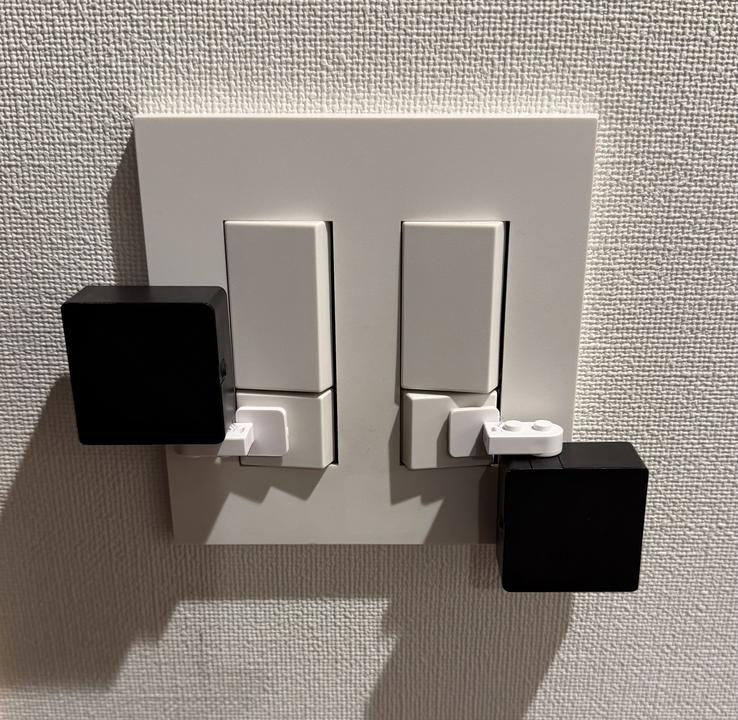
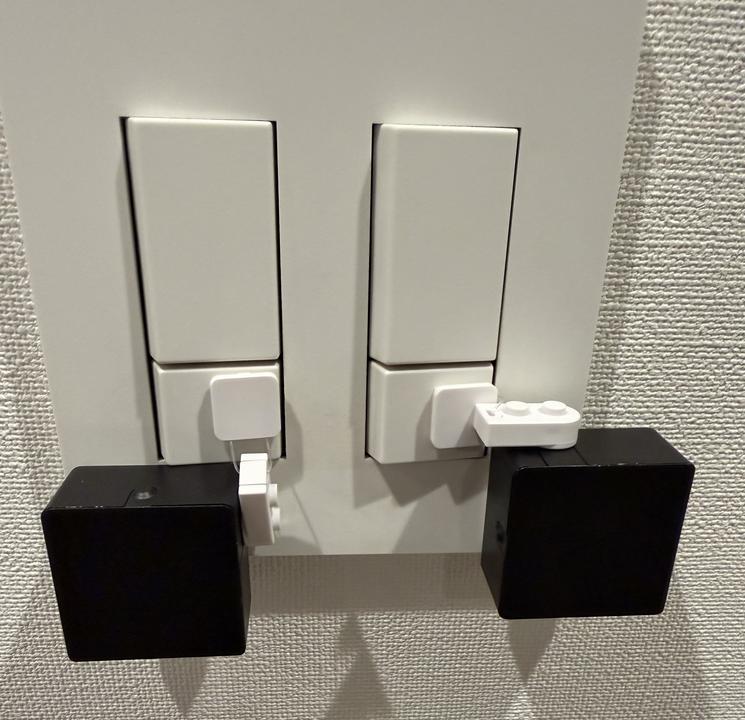
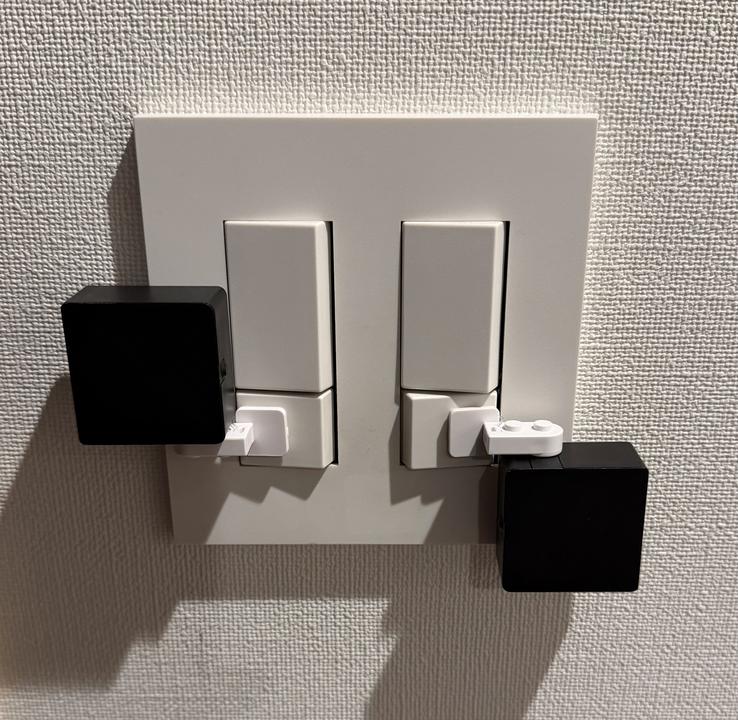
取り付け対象のスイッチプレートには左右に2つのシーソースイッチが隣接して並んでいる。左側が6灯のダウンライト、右側が4灯のダウンライトに対応する。重要なのは、2つのスイッチが隣接しているためスイッチ間にBot 2を配置できないという点だ。左スイッチの左外側に1台目、右スイッチの右外側に2台目を配置する。この配置では各Bot 2がスイッチの外側にいるため、ON方向が「押す」ならOFF方向は「引く」となり、押しと引きの両方が必要になる。
STEP 2 ― スイッチレゴアームの組み立て
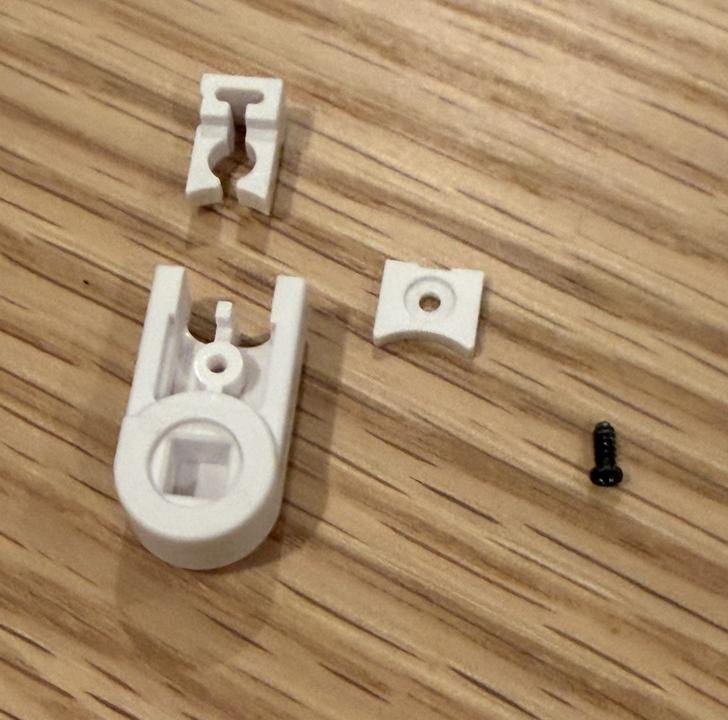
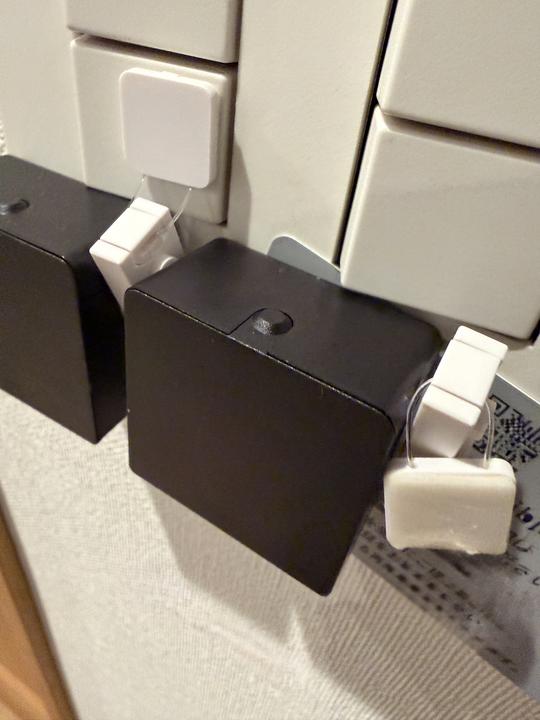
付属の短いアーム・長いアームではシーソーの引く操作に対応できないため、別途購入したスイッチレゴアームを使用する。スイッチのハンドル部分にフックをかける構造で、押す・引くの両方向に対応できる。組み立てはCANDY HOUSE公式の組み立て動画が参考になる。
STEP 3 ― 台本の作成
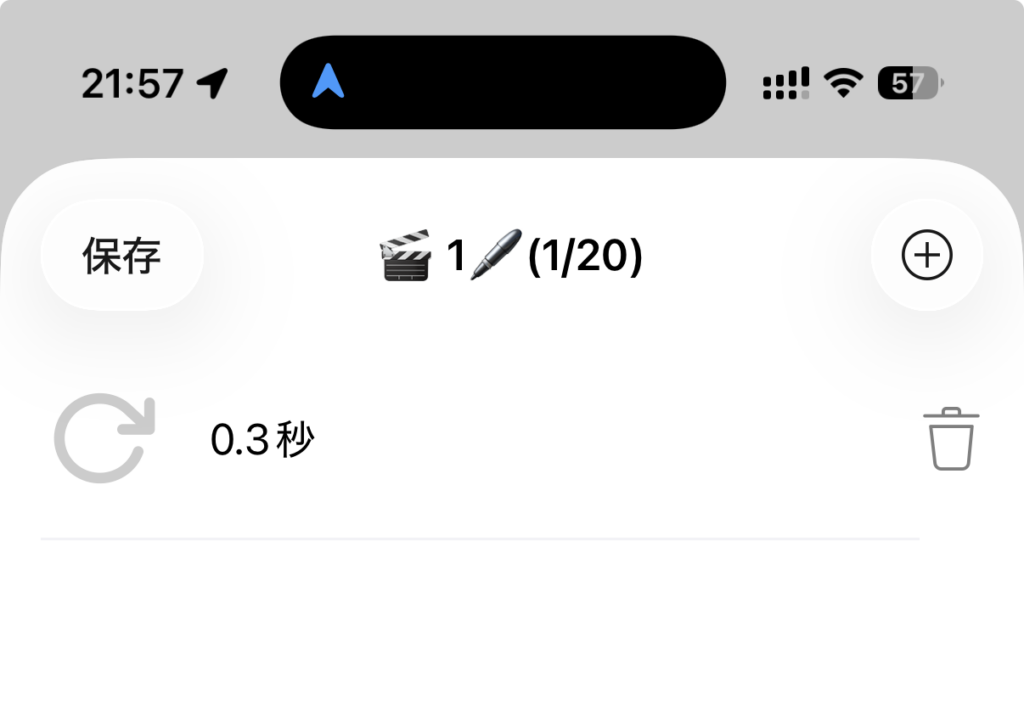
SESAMEアプリでBot 2の台本を作成する。台本は「時計回り」「反時計回り」「睡眠」「停止」の4種類の動作を0.1秒単位で組み合わせて設定できるが、筆者の環境ではシンプルな構成で安定動作した。各台本は片方向の回転0.3秒だけで完結しており、1つの台本の中で逆回転や睡眠を組み合わせてはいない。
ただし左右のBot 2で回転方向が逆になる点に注意が必要だ。スイッチは右に倒すとONで共通だが、左側のBot 2はスイッチを右に「押す」動作、右側のBot 2はスイッチを右に「引く」動作でONにする。つまり同じON台本でも左のBot 2は時計回り、右のBot 2は反時計回り(またはその逆)と、配置に応じて回転方向の設定が異なる。台本を作成する際は、実際にアームがスイッチをどちらに動かすかを手で確認してから方向と秒数を決めるとよい。
台本設定のUIは分かりにくい。設定項目・実行ボタン・ログの場所がアイコンとして統一されておらず、空白のエリアにボタンが隠れていたりする。初見では設定場所を探すのに時間がかかるため、CANDY HOUSE公式のヘルプセンターを参照しながら進めることを推奨する。
STEP 4 ― 仮設置とテスト(テープを貼る前に)
Bot 2本体を壁に固定する前に、必ず手で本体を固定した状態でテストすること。手順としては、まずスイッチレゴアームのフック側に貼る粘着テープ(アクセサリー側)を先にスイッチのハンドル部分に貼り付ける。次にBot 2本体は手で壁に押さえつけたまま、アプリから台本を実行してスイッチが正しくON/OFFされるかを確認する。この段階で力不足やアームの角度の問題を発見できれば、3Mテープの貼り直しを避けられる。
筆者は当初Bot 2をスイッチの下に配置したが、アームの回転方向とシーソーの傾き方向が合わず、引く力が足りなかった。スイッチの横方向に再配置することで、シーソーの左右の傾きとアームの回転が一致し、押し・引きの両方が正常に動作するようになった。
STEP 5 ― 3Mテープによる本体固定
テストが成功したら3Mテープで本体を壁面に固定する。まずウェットティッシュで壁面とBot 2背面の汚れ・脂分を除去する(筆者はアルコールではなくウェットティッシュを使用した)。テープを貼り付けたら30秒間しっかり押し付け、その後24時間は負荷をかけずに養生する。この24時間を省略するとテープの接着力が十分に発揮されず、Bot 2の動作時の振動で剥がれる原因になる。
一度しっかり貼り付けたテープを剥がすのは想像以上に大変だ。薄いプラスチックカード(クレジットカード程度の薄さ)が非常に役立つ。カードをテープと壁の間に少しずつ差し込んで剥がしていく。スイッチ側にはテープの残渣がほとんど残らなかったが、Bot 2本体側は丁寧に除去する必要があった。
Hub 3・Alexa連携と落とし穴
Hub 3のセットアップとAlexaへのMatter登録
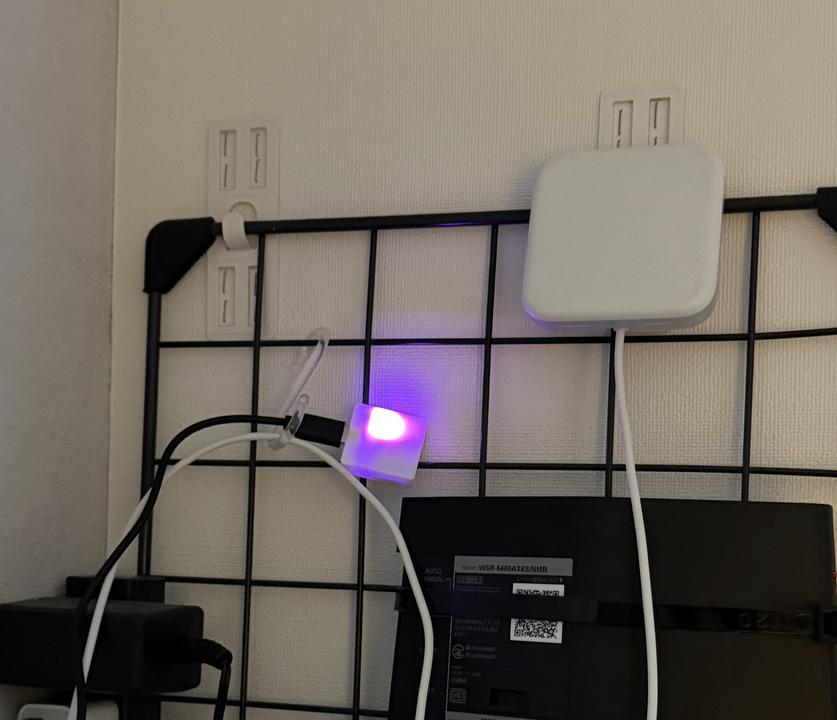
Hub 3はUSB Type-Cで給電し、2.4 GHz帯のWi-Fiに接続する(5 GHz帯は非対応)。最大6台のSESAMEデバイスと同時にBluetooth接続が可能で、Bot 2から10メートル以内に設置する必要がある。SESAMEアプリでHub 3を登録したら、2台のBot 2をHub 3に紐付け、Hub 3のMatterセットアップコード(11桁)をAlexaアプリで入力する。Bot 2はAlexaに「照明」として認識される。
公式ページの記載によれば、照明OFF→ONで台本0、ON→OFFで台本1が実行される仕組みだ。ONの間はONコマンドが無視され、OFFの間はOFFコマンドが無視される。
応答速度の実測比較
Hub 3経由(Matter)とNature Remo 3経由での応答速度を実測したところ、大きな差が出た。
| 操作方法 | Hub 3(Matter) | Nature Remo 3 |
|---|---|---|
| Alexaから直接 | 約0.7秒 | 約3.3秒 |
| iOSショートカット経由 | 約2〜2.5秒 | 約4.5〜5.5秒 |
Hub 3はMatterプロトコルによりクラウドを経由せずローカルネットワーク内で直接通信するため、Alexa直接操作で約5倍の速度差が生まれている。この差はオートロック解錠など即時性が求められる場面で特に体感できる。
Hub 3接続後にNature Remoが操作不能になる問題
Hub 3にBot 2を接続した後、それまでNature Remoに登録していたBotがNature Remoから操作を受け付けなくなる現象が発生した。デバイス自体はNature Remoのアプリ上に表示されたままだが、操作命令が通らない状態だ。対処法は、Hub 3からBot 2をいったん切断し、Nature Remoで再接続した後に再びHub 3に接続し直すこと。この手順で復旧した後は、Hub 3の再接続を行っても同じ現象は発生しなくなった。
Hub 3接続中に台本が編集できない問題
Hub 3にBot 2を接続した状態では、SESAMEアプリからBot 2の台本設定を変更しても反映されなかった。2026年3月時点のCANDY HOUSE公式Changelogにはこの制限に関する明記がない。ただし公式ロードマップには2026年末までに「Bluetoothなしでのリモート台本編集」が予定されており、将来的に解消される可能性がある。現状の回避策としては、Hub 3からBot 2をいったん切断し、スマートフォンのBluetooth経由で直接接続した状態で台本を編集した後、再度Hub 3に接続し直す方法をとった。
Hub 3の切断→Bluetooth直接接続→編集→再接続の手順は面倒ですが、台本設定が固まればそう頻繁には変更しないので、実用上は大きな問題にはなっていません。
完成後の運用
Alexa定型アクションの構成
現在設定している定型アクションは5つだ。「おはよう」で6灯ON→4灯ON→エアコンON→テレビON。「おやすみ」で全照明OFF→エアコンOFF→テレビOFF。「いってきます」で全機器OFF。加えて「電気をつけて」で6灯ON→4灯ON、「電気を消して」で6灯OFF→4灯OFFを設定し、照明だけの操作にも対応した。スマートホーム全体の構成はスマートホーム導入ガイドで解説している。
Alexa状態管理のズレと運用方針
AlexaはBot 2の状態(ON/OFF)を管理しているため、壁スイッチを手動で操作するとAlexaの認識と実際のスイッチ状態がズレる。Alexaが「ON」と認識している間に再度ONコマンドを送っても無視されるためだ。
筆者の運用方針は、基本的に壁スイッチを手動操作しないこととし、万が一ズレが生じた場合は手動でスイッチを操作して是正するというシンプルなものだ。公式ページでは「台本0と台本1に同じ動きを登録し、Alexaをトグルに設定する」という回避策も紹介されているが、筆者の環境では壁スイッチに触れる場面がほぼないため採用していない。
今後の計画 ― IKEA BILRESAでの手動オンオフ
現在の構想として、玄関にIKEA BILRESAリモコンを設置し、帰宅時・外出時にボタン操作でダウンライトのON/OFFを行う仕組みを検討している。BILRESAはMatter対応のデュアルボタンリモコンで、2026年3月時点のIKEA公式価格は699円。壁スイッチまで行かなくても玄関で照明を制御でき、消し忘れ防止にもつながる。いつも玄関まで進んで振り返ってため息をついているので、おいおい改善したい。
よくある質問
- Q壁に穴を開けずにSESAME Bot 2を設置できますか?
- A
3Mテープで固定するため壁に穴を開ける必要はなく、賃貸でも原状回復可能です。剥がす際は薄いプラスチックカードを使うとスイッチ側にはほとんど残渣が残りません。
- QHub 3がないとSESAME Bot 2は使えませんか?
- A
Hub 3がなくてもスマートフォンのBluetooth接続で操作可能です。ただしAlexaなどの音声アシスタント連携や外出先からの遠隔操作にはHub 3が必須です。Wi-FiモジュールはBot 2に非対応のためHub 3のみ対応しています。
- QNature Remo経由でSESAME Bot 2のON/OFF両方を操作できますか?
- A
Nature Remoは台本0に設定した動作のみに対応しているため、ON/OFFの両方を切り替えることはできません。Hub 3経由であれば台本0(ON)と台本1(OFF)の両方を実行できます。これはNature Remo公式サポートページにも明記されている仕様上の制限です。
- QSESAME Bot 2の電池はどれくらい持ちますか?
- A
公式仕様ではCR2リチウム電池1本で約600日です。電池は最初から本体に入っており、絶縁シートを引き抜くだけで使用開始できます。
- QSwitchBotのボットとSESAME Bot 2の違いは何ですか?
- A
SESAME Bot 2はアームが360度回転する仕組みで押す・引くの両方向操作が可能です。台本機能により最大10種類の動作パターンを0.1秒単位でカスタマイズできます。SwitchBotのボットはアームを倒して戻す往復動作で、引く操作には補助パーツが必要です。
- Qダウンライトの音声操作を実現するのに総額いくらかかりましたか?
- A
筆者の構成はSESAME Bot 2を2台(2,960円)、スイッチレゴアームを2個(760円)、Hub 3を1台(1,980円)で、消費税と配送料を含めた総額は7,674円でした。ただし必要な部材に気づかず購入を2回に分けたため、配送料702円を2回支払っています。最初にまとめて注文すれば送料1回分を節約できます。
- Q壁のシーソースイッチには付属のアームで対応できますか?
- A
対応できません。付属の短いアーム・長いアームではシーソースイッチを「引く」動作ができず、別売のスイッチレゴアーム(2個760円)が必要でした。スイッチのハンドル部分にフックをかける構造で、押す・引くの両方向に対応できます。スイッチの外側にBot 2を配置する場合は引く動作が必須になるため、購入前に確認してください。
まとめ
LED一体型ダウンライトの照明音声化は、SESAME Bot 2で壁スイッチを物理的に操作するというアプローチで実現できた。要点を3つにまとめる。
1つ目は事前シミュレーションの重要性だ。Nature Remoが台本0しか実行できないこと、スイッチレゴアームがなければシーソースイッチに対応できないことを購入前に調べていれば、送料702円の重複を避けられた。2つ目はハード面の調整で、スイッチの構造に合わせた配置方向の選定(下ではなく横)、左右のBot 2で回転方向が逆になる点の確認、極小ネジのサイズ確認、3Mテープの清掃・圧着・養生が安定動作の鍵になる。3つ目はHub 3経由のMatter連携の速さで、Alexa直接操作で約0.7秒という応答速度は日常使いでストレスにならない。
総費用7,674円でダウンライトの完全音声化が実現できたことを考えると、コストパフォーマンスは十分に高い。SESAME製品の電池切れ対策も併せて確認しておくと、長期運用時の安心感が増す。各製品はCANDY HOUSE公式ストアがセール価格で最安のため、Amazon等より公式での購入を推奨する。
購入を2回に分けた送料の無駄は本当に悔しかったですが、この記事がこれから導入する方の参考になれば幸いです。
SESAME Bot 2を含むスマートホーム機器の全体像と導入順についてはスマートホームの始め方ガイドで整理しています。