NASやルーターの置き場所に困っていませんか。床に置くとホコリが溜まるし、小さな子どもがいると機器にぶつかって接続が切れることもあります。
SE歴20年・3児の父である筆者は、築30年・2LDKマンションのリビングで、NAS・ルーター・モデム・スマートリモコンをホチキスで固定できる壁掛け金具とワイヤーネットで壁掛けしています。2026年3月時点で3ヶ月の運用実績があり、落下トラブルはゼロです。
この記事では、壁掛け金具でワイヤーネットを固定する手順、各機器の配置と固定方法、耐荷重の計算、そして3ヶ月間の運用結果をすべて公開します。
この記事でわかること
・床置きルーターボックスを撤去して壁掛けに変えた理由
・壁掛け金具×ワイヤーネットに必要な機材と費用
・NAS・ルーター・モデム・スマートリモコンの固定手順
・耐荷重の計算で安全マージンを確認する方法
・3ヶ月使った正直な感想と注意点
床置きルーターボックスを撤去して壁掛けに変えた理由
子どもの衝突でネットが落ちる日々
以前は市販のルーターボックスを床に置き、中にルーター・ONU(光回線終端装置)・NASをまとめて収納していました。見た目はスッキリしていたものの、2歳の息子が歩き回るようになると状況が一変しました。
息子がボックスにぶつかるたびにルーターやONUの接続が不安定になり、ネットが頻繁に切れるようになりました。在宅勤務中にWeb会議が途中で途切れ、VPN接続がタイムアウトし、作業が何度も中断する事態に。
最初は「子どもが近づかないようにすればいい」と考え、ボックスの周囲にクッション材を置いたりもしましたが根本的な解決にはなりません。そこで発想を変えました。機器を子どもの手が届かない高さに移す、つまり壁掛けです。
壁掛けに使った機材と費用
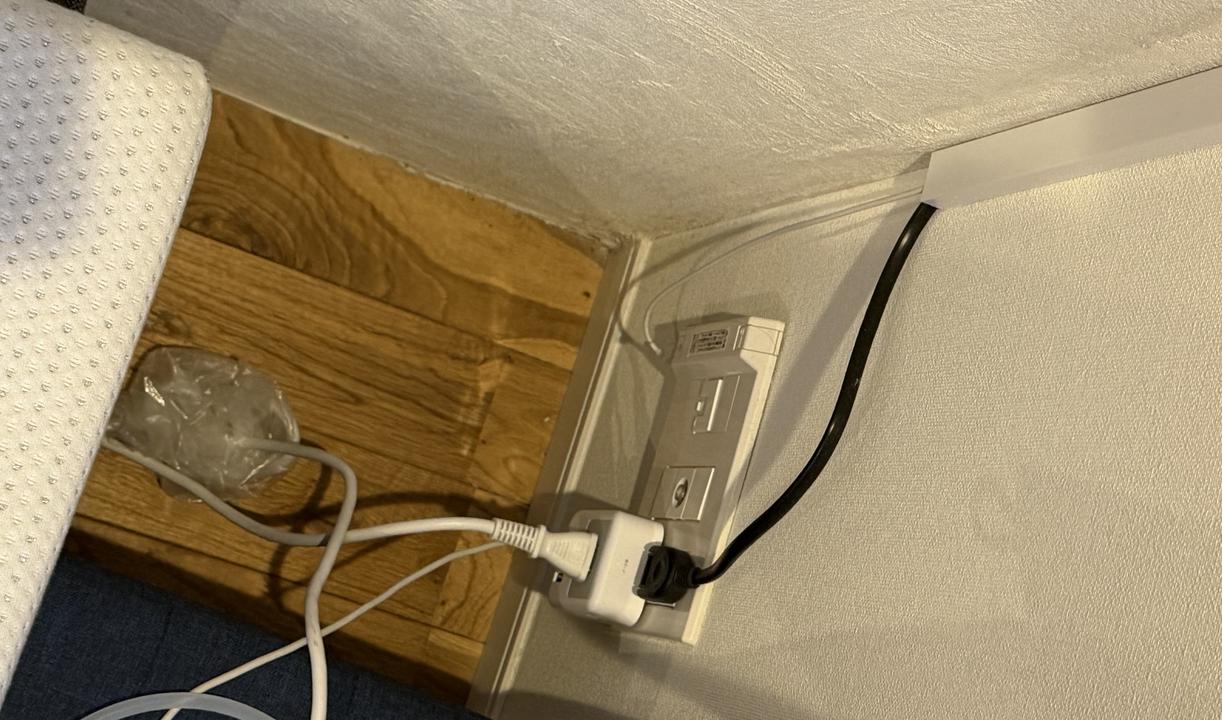
壁掛けに使った機材はすべてホームセンターとECサイトで揃います。特殊な工具は不要で、ホチキスだけで設置できるのが石膏ボード用壁掛け金具の強みです。
| 機材 | 仕様 | 参考価格 |
|---|---|---|
| 石膏ボード用壁掛け金具 | P-4タイプ 白 2枚セット(静止荷重6kg/枚) | 約1,000円 |
| ワイヤーネット | 黒・30×60cm | 約500円 |
| ワイヤーカゴ | NAS設置用 | 約300円 |
| 結束バンド | ONU・ルーター固定用 | 約100円 |
| 電源タップ | 5口タイプ | 約1,500円 |
壁掛け用パーツだけなら合計約3,400円です。NASやルーター本体の費用は含みません。壁掛け金具の詳細スペックはAmazon商品ページ(石膏ボード用固定金具 P-4 白 2枚セット) で確認できます。
壁掛け金具でワイヤーネットを固定する手順
石膏ボードかどうかの確認方法
ホチキス式の壁掛け金具は石膏ボード専用です。コンクリート壁や木壁には使用できません。築30年のマンションでは部屋によって壁の素材が異なることがあります。
確認方法は簡単です。画びょうを壁に刺してみてください。すんなり刺さり、抜いた時に針先に白い粉が付いていれば石膏ボードです。画びょうが全く刺さらない場合はコンクリート壁の可能性が高く、壁掛け金具は使えません。壁美人公式サイトでも取り付け方法と壁材の確認手順が公開されています。
筆者の自宅はRC造(鉄筋コンクリート)マンションですが、リビングの窓側壁は石膏ボードでした。外壁に面した壁はコンクリートの場合が多いものの、筆者の環境では窓側壁は石膏ボードだったため問題なく設置できています。
壁掛け金具の取り付けコツ
- STEP1取り付け位置を決めるマスキングテープで水平の目印を付けます。フック2枚の間隔はワイヤーネットの横幅に合わせてください。
- STEP2専用フィルムを金具に重ねる付属の透明フィルムを金具に重ね、壁に押し当てます。フィルムがずれないよう片手で押さえてください。
- STEP3ホチキスを約30度傾けて打ち込む壁に対して水平のまま打つと先端が金具に当たって打ち損じます。約30度傾けて一気に力を入れてください。胸より高い位置は脚立を使うと安定します。
- STEP4ワイヤーネットを掛ける2枚の金具フックにワイヤーネットの上端を引っ掛けます。水平が取れているか確認してください。
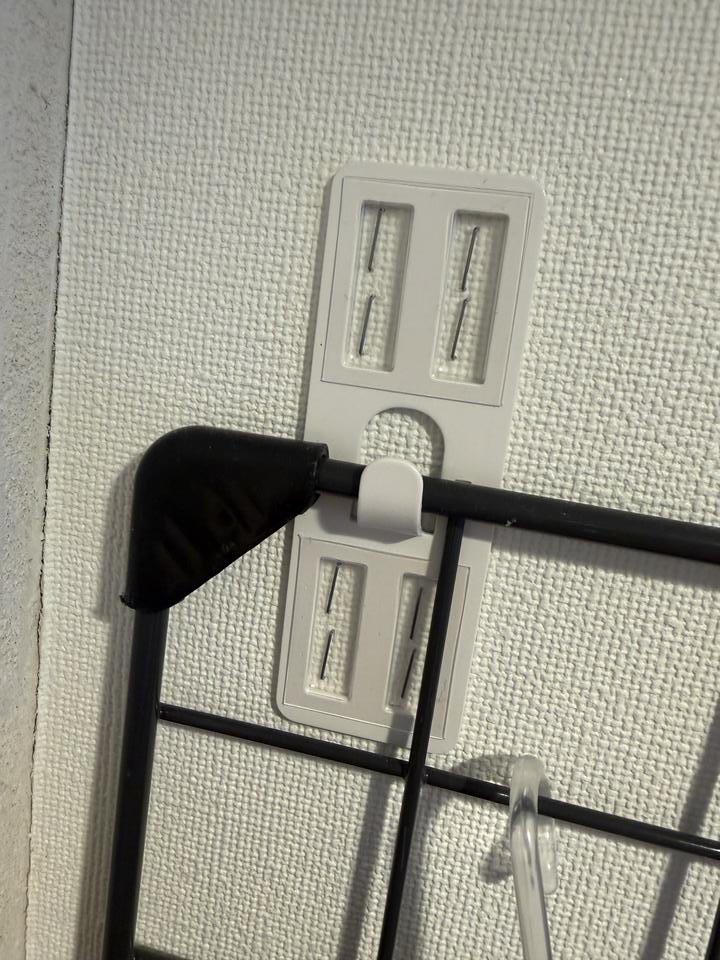
ホチキスを打つ時は、壁に対して斜めに構えるのがコツです。最初なかなか難しいですが、慣れると1枚あたり5分で取り付けられます。でも今でも結構失敗します。ホチキスの芯は余裕を見ておいた方が良いです。
ワイヤーネット上の機器配置と固定方法
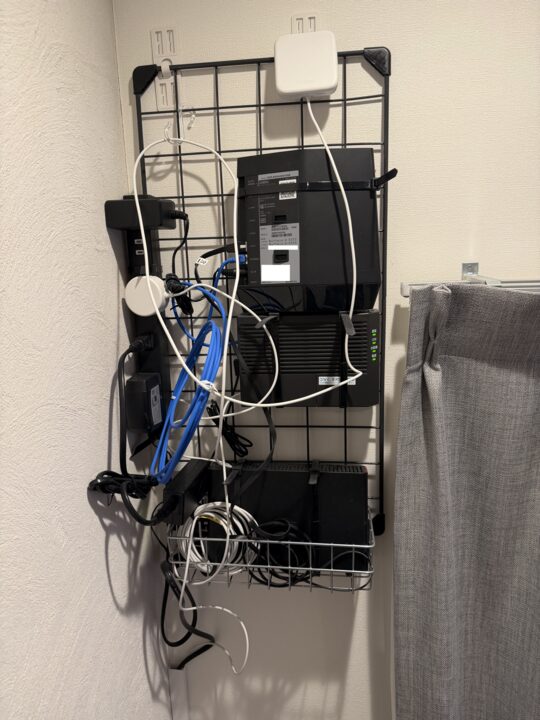
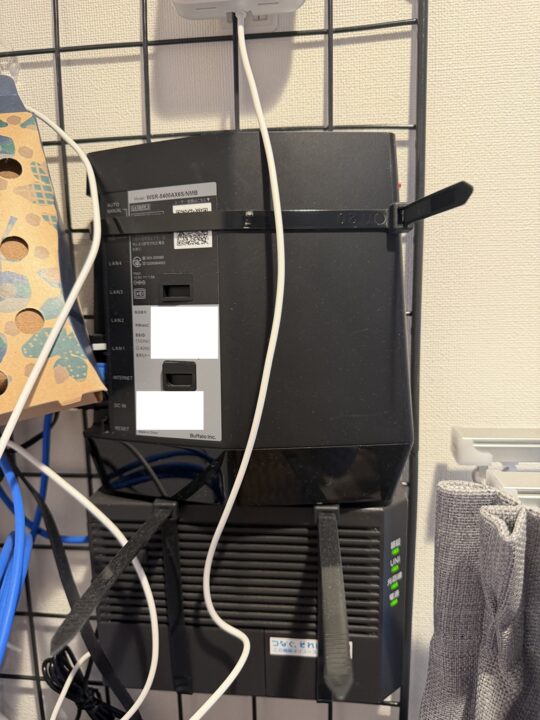
30×60cmのワイヤーネットに、下から順にNAS・ONU・ルーター・スマートリモコンを配置しています。重い機器を下に、軽い機器を上にするのが安定性のポイントです。実際に設置してみてわかったのは、各機器の配置順が安定性に大きく影響するということです。
NASの載せ方
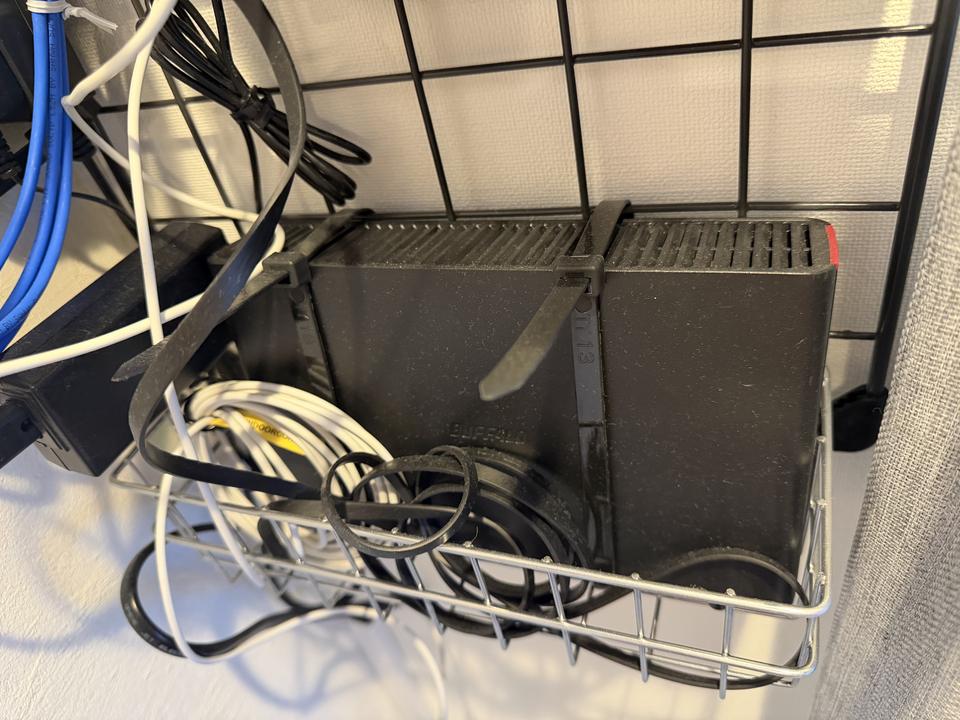
ワイヤーネットの最下部にワイヤーカゴを取り付け、その中にNAS(3TBモデル・重量約1.1kg)を載せています。縦置き設計の家庭用NASなら、ワイヤーカゴの中で自立します。カゴの深さがNAS本体の幅より大きければ安定しますが、念のためカゴとNASを結束バンドで軽く固定しておくとより安心です。
筆者が使用している3TB家庭用NASの詳細スペックはAmazon商品ページ(BUFFALO LS210D0301G 3TB)で確認できます。
なお、筆者が使用しているのはBUFFALO LS210Dシリーズ(2017年発売)です。2026年3月時点では後継のLS710Dシリーズ(2.5GbE対応・本体約1.3kg)が販売されています。重量はほぼ同等のため、本記事の壁掛け構成はそのまま適用できます。
ONU・ルーターの結束バンド固定
NASの上にONU(モデム)、その上にWi-Fi 6対応ルーター(重量約650g)を配置しています。それぞれ結束バンドでワイヤーネットの格子に通し、機器の背面を固定する形です。
ただし正直に言うと、ルーターは形状的に結束バンドだけで安定させるのが難しかったです。最終的には下にONUを配置して土台にすることで安定しました。「重いものを下」だけでなく「下の機器が上の機器の支えになるか」も意識して配置するのがコツです。
きつく締めすぎると機器に負荷がかかるため、指1本入る程度の余裕を持たせてください。ONU(一般的な光回線終端装置)は200〜400g程度のため、結束バンドで十分に固定できます。筆者が使用しているWi-Fi 6対応ルーターの詳細スペックはAmazon商品ページ(Wi-Fi 6対応ルーター)で確認できます。
スマートリモコンの設置
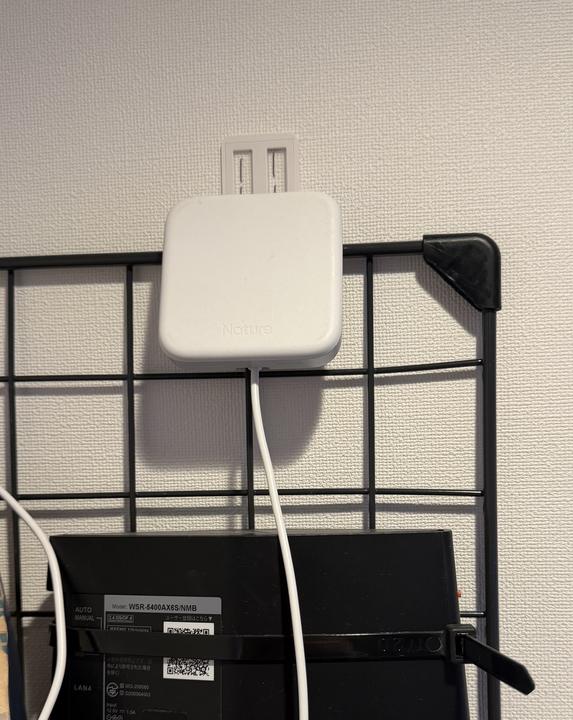
スマートリモコン(重量約40g)はワイヤーネットの上部に設置しています。筆者が使用しているモデルには本体に壁掛け用の穴があり、壁美人のフックにそのまま引っ掛けることができました。ワイヤーネットを掛けているフックと共用しているため、スマートリモコン用に別途フックを用意する必要がなかった思わぬ副産物です。
赤外線はスマートリモコンから扇形に広がるため、エアコンやテレビの方向を遮らない位置に設置することが重要です。筆者の環境では、ワイヤーネットがリビング窓側壁にあり、エアコン(窓上設置)との距離が近いため赤外線の到達に問題はありません。筆者が使用しているスマートリモコンの詳細スペックはAmazon商品ページ(スマートリモコン)で確認できます。
スマートリモコンのモデル選びに迷っている方は、センサーの有無やAPI対応の違いが参考になります。
スマートリモコン各モデルの機能差を徹底比較
耐荷重の計算と安全マージン
壁掛けで最も気になるのは「本当に落ちないのか」という点でしょう。結論から言えば、十分な安全マージンがあります。「将来の機器追加にも対応できる余裕」を意識すべきです。
全機器の重量合算
| 機器 | 重量 |
|---|---|
| NAS(3TBモデル) | 約1.1kg |
| Wi-Fi 6対応ルーター | 約650g |
| ONU(光回線終端装置) | 推定300g |
| スマートリモコン | 約40g |
| ワイヤーネット | 約300g |
| ワイヤーカゴ | 約200g |
| 電源タップ | 推定300〜500g |
| 結束バンド等 | 約50g |
| 合計 | 約2.9〜3.1kg |
安全マージンの考え方
石膏ボード用壁掛け金具(P-4タイプ)は1枚あたりの静止荷重が6kgです(壁美人公式 P-4製品ページ)。2枚使えば最大12kgまで対応できます。つまり全機器の合計重量約3kgに対して耐荷重は12kg、約4倍の安全マージンがある計算です。
この余裕は「安心のため」だけでなく「将来の拡張性」としても重要です。ルーターの買い替えや機器の追加があった時に「耐荷重が足りない」となると、壁掛け構成自体をやり直す必要が出てきます。最初から余裕のある金具を選んでおくことで、長く使える構成になります。
壁美人はNASやルーターだけでなく、サウンドバーの壁掛けにも活用できます。RC造マンションで半年間の使用実績をまとめました。
サウンドバーの壁美人壁掛けと低音レビュー
3ヶ月使ってわかったメリットと注意点
落下トラブルと排熱の実績
壁掛け構成に変えてから3ヶ月が経過しました。この間、落下トラブルは一度も発生していません。
NASの排熱についても特に問題は感じていません。壁掛けにしたことで底面と背面に空気の通り道が確保されています。床置きのルーターボックスに密閉していた時より、むしろ排熱環境は改善しています。NASメーカーの公式サイトによると、家庭用NASの動作保証温度は一般に5〜35℃とされています(BUFFALO公式 LS210Dシリーズ仕様ページ)。筆者の設置場所は直射日光が当たらない位置のため、エアコンで室温管理をしている限り問題ありません。
Wi-Fi電波の改善効果
ルーターの設置高さが床から約120cmに上がったことで、体感的にWi-Fiの接続安定性が向上しました。総務省の「電波の性質」解説ページでも説明されている通り、Wi-Fiの電波は高い位置から放射状に広がる性質があり、床置きよりも壁掛けのほうが電波効率が良くなります(総務省 電波利用のルール Q&A)。
もちろん、これだけでRC造マンションのWi-Fi問題がすべて解決するわけではありません。筆者の自宅でも廊下にWi-Fi中継器を追加して、ワークスペースまで電波を届けています。
配線の見た目と「慣れ」の話
正直に言うと、配線は完璧にきれいとは言えません。各機器の既存ケーブルをそのまま使っているため、長さに余りが出ている部分があります。適切な長さのケーブルに買い替えればもっとスッキリするはずです。
ただ、3ヶ月使っているうちにこの雑多な感じも悪くないかなと思うようになりました。めんどくさがりなだけかもしれませんが、「完璧にしてから公開しよう」と思っていたらいつまでも記事が書けません。壁掛けにしただけで床置き時代と比べれば劇的にスッキリしているのは事実です。
3ヶ月使っての正直な感想ですが、一番嬉しかったのは「子どもがルーターにぶつかってネットが落ちる」というストレスが完全にゼロになったことです。ケーブルの見た目はいつか整えたいですが、まだ設置後に一度も構成を変えたことがないんですよね。ルーターの買い替え時などは全部外す必要がありそうで、正直ちょっと面倒だなと感じています。
RC造マンションでWi-Fiが届かない問題の解決策は、メッシュWiFiの導入が最も効果的です。
メッシュWiFiの始め方を7ステップで解説した記事
注意点3つ
よくある質問(FAQ)
- Q石膏ボード用の壁掛け金具で壁に大きな穴が開きませんか?
- A
ホチキスの針で固定するため、ネジや釘と比べて跡が非常に小さくなります。取り外し後のピン穴は画びょう程度のサイズで、壁紙補修材で簡単に目立たなくなります。賃貸マンションでも通常の使用範囲として扱われることが多いです。
- Qワイヤーネットのサイズはどう選べばいいですか?
- A
載せる機器の数とサイズで決めます。NAS・モデム・ルーター・スマートリモコン・電源タップの構成なら30×60cmでちょうど収まります。機器を5台以上載せる場合や余裕を持たせたい場合は40×60cm以上がおすすめです。
- QNASを壁掛けにして振動で故障しませんか?
- A
壁掛け状態でNASに伝わる振動は床置きと大きな差はありません。壁掛け金具の静止荷重内で固定されていれば、通常の生活振動で故障するリスクは低いです。ただしNASは精密機器のため、設置作業中の落下には十分注意してください。
- Q賃貸マンションでもこの壁掛け構成は使えますか?
- A
石膏ボード壁であれば使えます。ホチキス固定のため原状回復も容易です。ただしマンションの管理規約で壁への固定を制限している場合があるため、心配な方は管理会社に確認してください。
- Q設置後にルーターを買い替えたらどうなりますか?
- A
結束バンドを切って古いルーターを外し、新しいルーターを固定し直す作業が必要です。壁掛け金具やワイヤーネット自体はそのまま使えます。筆者はまだ交換を経験していませんが、正直やや面倒そうだと感じています。耐荷重に余裕を持たせておけば、新しいルーターが多少重くなっても対応できます。
まとめ
デスクの上もスッキリさせたい方には、モニターアームの導入がおすすめです。3,000円台のアームで外部モニターを浮かせた設置手順をモニターアームで首の痛みを解消した記事で公開しています。
石膏ボード用壁掛け金具×ワイヤーネットで、NAS・ルーター・ONU・スマートリモコンを壁掛けにした実例を紹介しました。
この記事のポイント3つ
1. 費用は壁掛け金具・ワイヤーネット・結束バンド等で合計約3,400円。ホチキスだけで設置できる。壁美人 P-4 白 2枚セットはこちらから購入できます。
▶ 壁美人 P-4をAmazonで見る
2. 耐荷重は金具2枚で最大12kg。全機器の合計約3kgに対して約4倍の安全マージンがあり、将来の機器追加にも対応できる。
3. 3ヶ月運用で落下トラブルゼロ。子どもの衝突によるネット切断が完全に解消された。
築古マンションで機器の置き場に困っている方、小さな子どもがいてルーター周りの安全が気になる方は、ぜひ試してみてください。配線の見た目は完璧でなくても、壁掛けにするだけで生活は確実に快適になります。
自宅のスマートホーム全体構成や、各機器の選び方と導入手順は以下の記事で公開しています。
スマートホームの始め方と機器構成の全体像