
仕事用のノートPCが2台、3台と増えていくと、デスクの上はあっという間にケーブルだらけになります。HDMIケーブル、充電器、切替器のリモコン。「もう少しスッキリできないか」と思いつつ、そのまま使い続けている方は多いのではないでしょうか。
筆者もまさにその状態でした。ノートPC4台をプリンストンのHDMI切替器(PHM-SW401S)で1台のモニターに繋ぎ、さらにPC1台ごとに充電器を用意する構成です。ケーブルは合計9本以上。2025年にUSB-C PD対応モニターの選択肢が増え、「映像と給電をケーブル1本にまとめられる」と知り、環境を見直すことにしました。
この記事では、HDMI切替器を撤廃し、USB-C PD対応モニター(Xiaomi 4Kモニター A27Ui)とケーブル1本でノートPC4台を運用する環境へ移行するための調査・選定・計画をまとめています。同じようにケーブルの多さに悩んでいる方の参考になれば幸いです。
ノートPC4台を1つのデスクで使う人が最初にぶつかる壁
在宅勤務やフリーランスなど、複数の仕事を掛け持ちしていると、クライアントごとに支給されたノートPCが手元に増えていきます。家族のPCまで含めれば、3台や4台は珍しくありません。
問題は「デスクに収まらない」ことです。PC1台ごとにHDMIケーブルと充電器が必要になり、4台なら最低でも8本のケーブルがデスク裏を這い回ります。さらにHDMI切替器を挟むと、切替器自体の置き場所とリモコンも加わります。
この記事で紹介する解決策はシンプルです。USB-C PD対応モニターを1台導入し、映像出力と充電をケーブル1本に集約します。切替器はそもそも不要にする。これだけでデスク上のケーブルは劇的に減ります。
HDMI切替器で運用している現状と限界
プリンストン PHM-SW401S+HDMIケーブル4本の構成
筆者が現在使っている構成を紹介します。
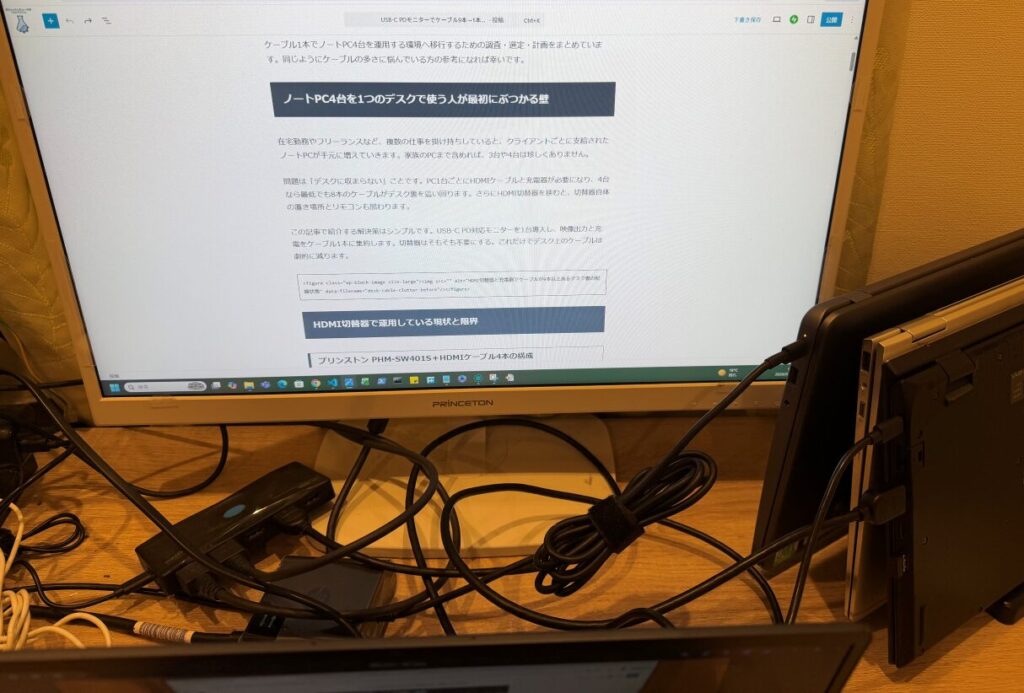
モニター:プリンストン製23.6インチ(HDMI入力)。切替器:プリンストン PHM-SW401S(HDMI 2.0対応・4入力1出力)。4台のノートPC(Dynabook Portege X40L-K、VAIO Pro PJ、Lenovo 14e Chromebook Gen 3、HP EliteBook x360 1030 G4)からそれぞれHDMIケーブルで切替器に接続し、切替器からモニターへHDMI 1本を繋ぐ構成です。
切替器自体は4K/60Hz対応で映像品質に不満はありません。自動切替機能もあるため、PCの電源を入れれば自動で画面が切り替わる利便性はあります。
このデスクの横にあるリビングでは、65インチテレビをWALL V3 SWハイタイプに設置して運用しています。テレビサイズの選び方やヤフオクでの購入方法はこちらにまとめました。
65インチテレビの2LDK設置レビュー
切替器では解決しない「充電器問題」
しかし、切替器が解決するのは「映像の切り替え」だけです。各PCの充電器はそれぞれ別に用意する必要があります。デスク下の電源タップにはACアダプターが4つ並ぶ状態です。
HDMIケーブル4本+切替器→モニターのHDMI 1本+充電ケーブル4本で、合計9本のケーブルが常にデスク周辺に存在しています。「映像と給電を1本にまとめられれば、ケーブル総数は激減するのでは」。この気づきが環境見直しのきっかけでした。
USB-C PD対応モニターなら映像も給電もケーブル1本で済む
USB-C PDとDP Alt Modeの仕組み
USB PD(Power Delivery)は、USB-Cケーブルを通じて最大240Wの電力を供給できる規格です。これに「DisplayPort Alternate Mode(DP Alt Mode)」という映像伝送規格を組み合わせることで、USB-Cケーブル1本で映像出力・PC充電・データ転送を同時に行えます。
4台すべてのUSB-C映像出力対応を確認した
USB-C PD対応モニターを導入しても、PC側にUSB-C映像出力機能がなければ意味がありません。そこで手持ちの4台を調べました。
| PC | HDMI | USB-C映像出力 | その他 |
|---|---|---|---|
| Dynabook Portege X40L-K | HDMI 2.0 ×1 | Thunderbolt 4 ×2 | USB-A 3.2 ×2 |
| VAIO Pro PJ | HDMI ×1 | USB-C(DP対応)×1 | VGA ×1 |
| Lenovo 14e Chromebook Gen 3 | HDMI 1.4 ×1 | USB-C(DP 1.2)×1 | USB-A ×2 |
| HP EliteBook x360 1030 G4 | HDMI 1.4 ×1 | Thunderbolt 3 ×2 | USB-A 3.0 ×1 |
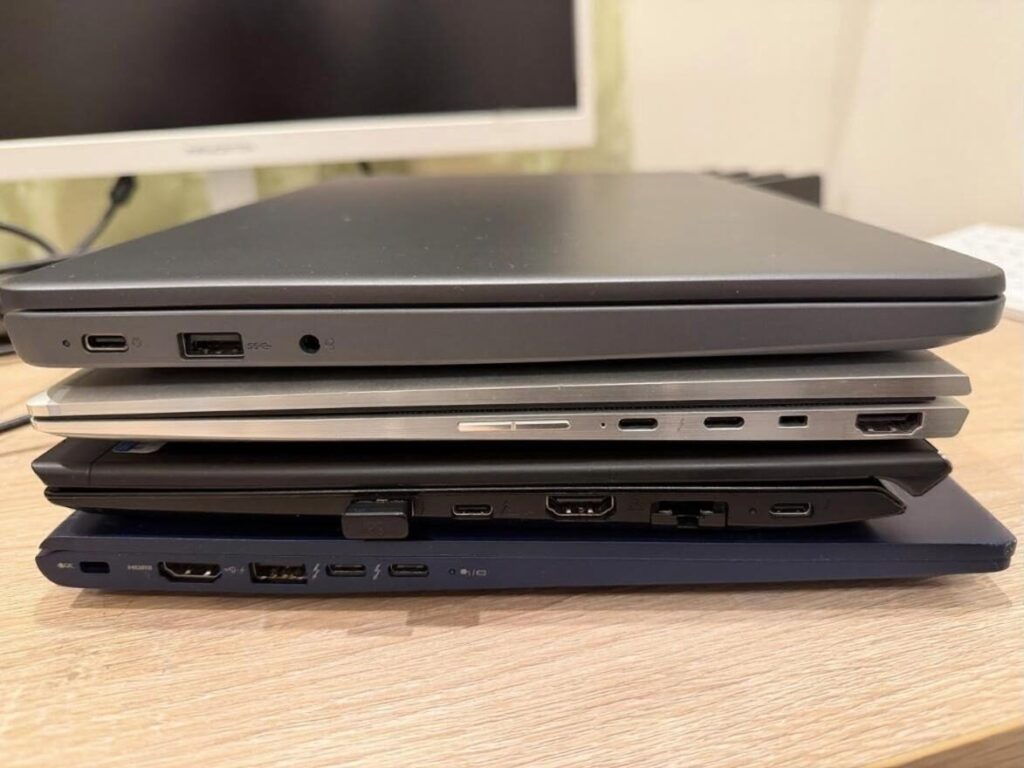
4台すべてがUSB-C映像出力に対応していました。USB-C PD対応モニターに切り替えれば、HDMI切替器を完全に撤廃できる状態です。調べてみて初めて「切替器がオーバースペックだった」と気づきました。
モニターの選定基準|別記事のおすすめとは視点が違う理由
今回の要件:PD 90W以上・モニターOFF時給電・VESA対応・4万円以下
今回のモニター選定では、以下の4つの条件を設けました。
比較した結果|Xiaomi A27Uiを選んだ理由
条件を満たす候補として5機種を比較検討しました。
34インチ曲面にも興味があったのでついでに比較してます。
| 項目 | Dell S2725QC | Xiaomi A27Ui | INNOCN 27D1U | LG 34BA75QE-B | ASUS PA279CRV |
|---|---|---|---|---|---|
| USB-C PD | 65W | 90W※ | 65W | 90W | 96W |
| モニターOFF時給電 | ○(OSD設定) | ◎(公式明記) | △(未確認) | △(要確認) | △(未確認) |
| 解像度 | 4K | 4K | 4K | UWQHD | 4K |
| VESA | 100×100 | 75×75 | 100×100 | 100×100 | 100×100 |
| 実売価格(2026年3月時点 | 約4.4〜4.9万円 | 約3.8〜4万円 | 約2.9〜3.5万円 | 約5.8〜7.2万円 | 約7.4〜8.2万円 |
最終的にXiaomi A27Uiを選んだ決め手は3つです。PD最大90W(画面オフ時)で4台すべてに対応できること。モニターOFF時の給電継続がXiaomi公式サイト(Xiaomi 4K モニター A27Ui 公式ページ)に明記されている安心感。そして4万円以下で購入できるコストパフォーマンスの高さです。
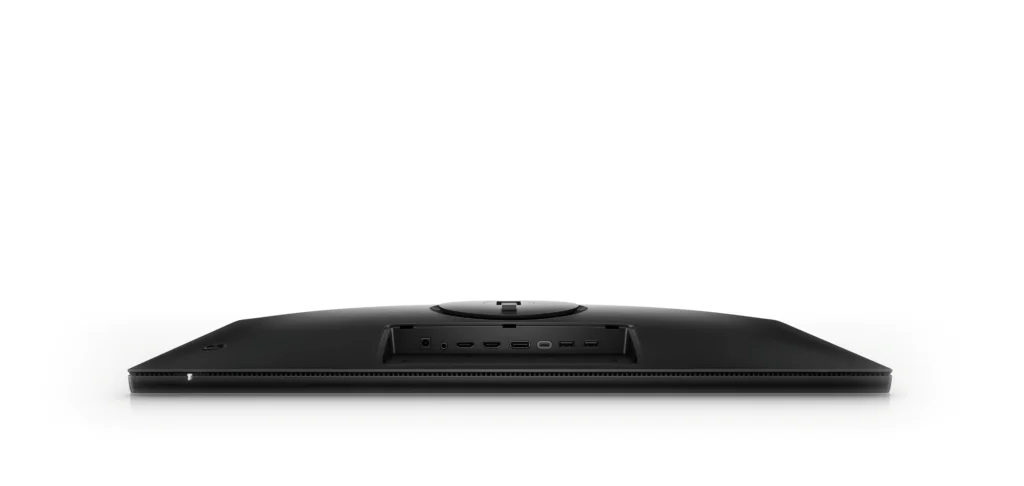
Xiaomi A27Uiの主な仕様は、27インチ4K(3840×2160)IPSパネル、sRGB 100%、DCI-P3 95%、USB-C PD最大90W(Xiaomi公式注記: 画面オフ時に最大90W出力。画面オン時はモニター消費電力分が差し引かれる)、HDMI×2、DisplayPort×1、USB-C×1、USB 2.0ハブ×2、VESA 75×75mm対応です。付属スタンドは高さ調整・ピボット(縦画面)・スイベル(左右回転)・チルト(前5°/後21°)に対応しており、別途モニターアームがなくても基本的な位置調整は可能です。
なお、この65Wという数字は自宅デスクに置いている4台についてのものです。持ち歩き用の別のノートPCとiPhoneを単ポートの100W充電器につなぎ、PDテスターで測ってみたところ、どちらも45W未満で頭打ちになりました。同じUSB-C PDでも、機種によって要求する電力はまったく違います。
旧構成との価格比較|投資額は回収できるか
USB-C PD対応モニターへの移行は機能面でのメリットが大きいものの、「既に切替器とモニターを持っているのに、新たにモニターを買う意味があるのか」というコスト面の疑問もあるかと思います。
そこで現在使用している旧構成(HDMI切替器+HDMIケーブル4本)と、新構成(Xiaomi A27Ui+USB-Cケーブル1本)の価格差を試算しました。既に機材を持っている方にとっては初期投資が発生しますが、これから揃える方や買い替えを検討している方にとっては、むしろ新構成の方が安く済む可能性があります。
以下の価格は2026年3月時点の参考値です。実売価格はセールや在庫状況により変動します。
| 項目 | 旧構成(HDMI切替器方式) | 新構成(USB-C PD方式) |
|---|---|---|
| モニター | プリンストン 23.6インチ 約15,000円 | Xiaomi A27Ui(4K・USB-C PD 90W) 約38,000円 |
| HDMI切替器 | 3入力1出力タイプ 約2,000〜3,000円 | 不要 0円 |
| 映像ケーブル | HDMIケーブル×4本 (PC3台→切替器+切替器→モニター+予備1本) 約2,000円 | USB-Cケーブル(DP Alt Mode対応)×1本 ※Xiaomi A27Uiに付属 0円 |
| 運用上の制約 | ・4台目のPCは切替器に接続できない ・各PCに充電器が必要(デスク上のケーブル増加) | ・4台すべて対応可能 ・充電器不要(ケーブル1本で完結) |
| 電源タップ占有 | モニター+切替器+充電器×4=6口 | モニターのみ=1口 |
| 合計 | 約19,000〜20,000円 | 約38,000円 |
| 差額 | − | +18,000〜19,000円 |
価格差は約18,000〜19,000円です。一見すると追加投資が大きく見えますが、この差額には以下の価値が含まれています。
まず4台目のPCへの対応です。旧構成では3入力の切替器を使っているため、4台目のPCは切替器に接続できず、モニターのHDMI入力を直接使うか、別途対応が必要でした。新構成ではUSB-Cケーブル1本を差し替えるだけで4台すべてに対応できます。
次に充電器の問題です。旧構成ではPC1台ごとに充電器とケーブルが必要で、デスク周辺はケーブルだらけになります。新構成ではモニターから給電されるため、充電器が完全に不要になり、デスク上のケーブルは劇的に減ります。
さらに画質のアップグレードもあります。旧モニターが23.6インチ(おそらくフルHD)なのに対し、Xiaomi A27Uiは27インチ4K IPSパネルです。作業領域の広さと表示品質の向上も価格差に含まれています。
これから環境を新規構築する場合は、USB-C PD方式を選ぶことで将来的な拡張性とケーブル管理の手間削減が大きなメリットになります。既に旧構成を持っている場合でも、モニターの買い替えタイミングや4台運用への移行を検討しているなら、投資する価値は十分にあると考えます。
電源タップの占有ポート数も旧構成の6口(モニター+切替器+充電器×4)から新構成の1口(モニターのみ)に減少するため、デスク周辺の電源管理も大幅にシンプルになります。

と、筆者自身は自分に言い聞かせて購入する理由付けをいろいろ考えています。「既にモニターがあるのに買い替える」ことへの罪悪感を打ち消すには十分な理由が揃っているのではないかと。
新環境の構成と運用計画
Xiaomi A27Ui+USB-Cケーブル1本の接続イメージ
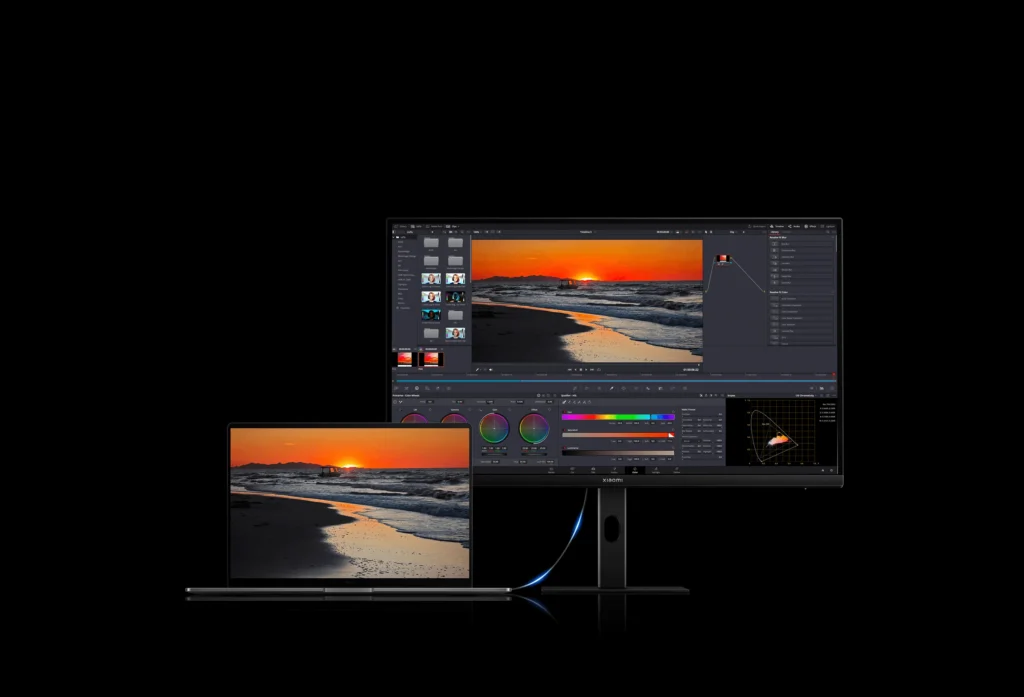
計画している新しい構成は極めてシンプルです。Xiaomi A27UiにUSB-Cケーブルを1本用意し、使いたいPCのUSB-Cポートに差すだけです。映像がモニターに表示されると同時に、モニターからPCへ最大90Wで給電されます。PCを切り替えるときは、ケーブルを抜いて別のPCに差し替えます。
旧構成 vs 新構成の接続イメージ
graph LR
    subgraph 旧構成["旧構成(ケーブル9本)"]
        direction TB
        PC1_old["PC1"] -->|HDMI| SW["HDMI切替器"]
        PC2_old["PC2"] -->|HDMI| SW
        PC3_old["PC3"] -->|HDMI| SW
        PC4_old["PC4"] -->|HDMI| SW
        SW -->|HDMI| MON_old["モニター"]
        PC1_old -->|電源| CH1["充電器1"]
        PC2_old -->|電源| CH2["充電器2"]
        PC3_old -->|電源| CH3["充電器3"]
        PC4_old -->|電源| CH4["充電器4"]
    end

    subgraph 新構成["新構成(ケーブル1本)"]
        direction TB
        PC_new["使用中のPC"] -->|"USB-C 1本映像+給電"| MON_new["Xiaomi A27Ui"]
    end

    style 旧構成 fill:#f5e6e6,stroke:#d4a0a0
    style 新構成 fill:#e6f5e6,stroke:#a0d4a0
    style SW fill:#fce4b8,stroke:#d4b070
    style MON_new fill:#d4eaf7,stroke:#7badc9
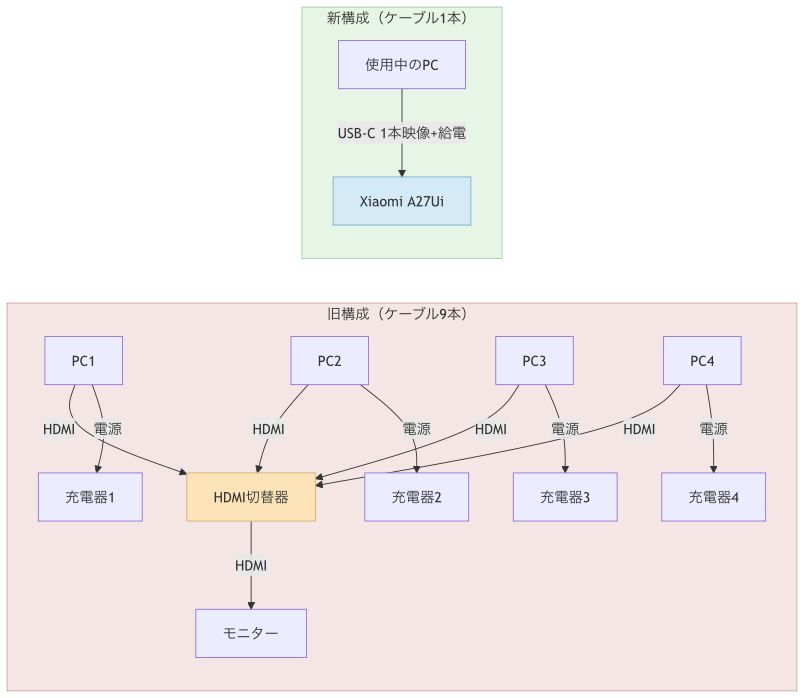
「頻繁に切り替えるなら面倒では?」と思うかもしれません。しかし筆者の場合、1日にPCを切り替えるのは多くて2〜3回程度です。切替器のリモコンを探してボタンを押す手間と、ケーブルを抜き差しする手間はほぼ同じです。むしろ切替器・HDMIケーブル4本・充電器4台が不要になるメリットのほうが大きいと考えています。
キーボード・マウスのマルチペアリングで切替器不要に
モニターだけでなく、キーボードとマウスもPC切り替えに対応させる必要があります。筆者はロジクール Signature M750(マウス)とエレコム TK-FBP101BK(キーボード)を使用しています。どちらもBluetooth接続で複数台のデバイスに登録できるマルチペアリング機能に対応しています。
モニターのUSB-Cケーブルを差し替え、キーボードとマウスの接続先ボタンを切り替える。この2アクションだけで、4台のPCを1セットのデスク環境で使い分けられるようになる計画です。
モニターアームを使う場合のVESA 75mm注意点
Xiaomi A27UiのVESA規格は75×75mmです。モニターアームの多くは100×100mmと75×75mmの両方に対応していますが、一部の製品は100×100mmのみ対応のものもあります。購入前にスペックを確認してください。
A27Uiの付属スタンドは高さ調整やピボットにも対応しているため、モニターアームは必須ではありません。ただしデスクのスペースを最大限に活用したい場合や、画面位置の自由度を高めたい場合には、アーム導入が有効です。75×75mm対応のアームでM4ネジが使えるものを選びましょう。
Xiaomi公式サイト(A27Ui スペックページ)によると、スタンド込みの重量は約5.5kgです。耐荷重6kg以上のアームであれば安価なもの(3,000〜5,000円クラス)でも十分対応できる見込みです。
筆者は実際にNB ERGONOMIC A5(約3,000円)をVESA 75mmのプリンストンモニターに取り付けました。天板厚18mmでの設置結果やスペーサーの使い方など、購入前に知っておきたいポイントはモニターアーム設置の全手順レビューにまとめています。
よくある質問(FAQ)
- QUSB-C PD給電のワット数が足りないとどうなりますか?
- A
PCは動作しますが、バッテリーの充電速度が消費電力に追いつかず、使いながら徐々にバッテリーが減ります。特にCPU高負荷時は顕著です。PC側の最大消費電力より20〜30W余裕を持ったモニターを選ぶのが安全です。
- QUSB-Cケーブルはどれでも映像出力できますか?
- A
できません。映像出力には「DisplayPort Alternate Mode対応」のUSB-Cケーブルが必要です。充電専用ケーブルやUSB 2.0ケーブルでは映像が出力されません。4K@60Hz出力にはUSB4またはThunderbolt対応ケーブルが確実です。Xiaomi A27UiにはUSB-Cケーブルが1本付属しています。
- QUSB-C非対応のPCが1台だけある場合はどうすればいいですか?
- A
Xiaomi A27UiにはHDMI端子が2つとDisplayPort端子が1つあります。USB-C非対応のPCはHDMIケーブルで接続すれば映像出力が可能です。ただしHDMI接続ではモニターからの給電ができないため、そのPCだけは充電器が別途必要になります。
- QKVMスイッチを使えば抜き差しなしで切り替えられますか?
- A
USB-C PD対応のKVMスイッチを使えばボタン1つで映像・給電・USB機器をまとめて切り替え可能です。ただし90W級のPDパススルー対応製品は2〜3万円台と高価です。切り替え頻度が1日2〜3回程度であれば、ケーブルの抜き差しのほうがコストゼロで現実的です。
- QXiaomi A27Uiは画面を表示したままでも90Wで充電できますか?
- A
公式仕様の最大90WはXiaomiの注記どおり画面オフ時の値です。画面表示中はモニター自体の消費電力(約25〜36W)が差し引かれるため、PCへの給電は実質60W前後になる可能性があります。ただし筆者が最大65W要求のPCで使った限り、画面表示中に充電が途切れる場面はありませんでした。
- Qケーブルを差し替えるだけでキーボードとマウスも切り替わりますか?
- A
切り替わりません。モニターのUSB-Cケーブルを差し替える操作に加えて、キーボードとマウス側の接続先切り替えボタンを押す必要があります。筆者はロジクール Signature M750とエレコム TK-FBP101BKを使っており、どちらもBluetoothのマルチペアリング対応です。この2アクションで4台のPCを1セットのデスク環境で使い分けられます。
大画面が欲しいだけならVRヘッドセットの仮想ディスプレイも選択肢に入るが、筆者がQuest 3を1年10ヶ月使った実際の使用頻度は正直に別記事へまとめた。
まとめ|切替器を捨ててケーブル1本にする最短ルート
ノートPC4台をデスク1つで運用する環境を、HDMI切替器+ケーブル9本の構成から、USB-C PD対応モニター+ケーブル1本の構成に移行する計画をまとめました。
手順は3ステップです。まず手持ちのPCのUSB-C映像出力対応を確認する。次にPD給電ワット数とモニターOFF時給電の条件を満たすモニターを選ぶ。最後にキーボードとマウスをマルチペアリング対応に揃える。これだけで切替器もACアダプターの山も不要になります。
筆者は今回Xiaomi A27Uiを選定しました。用途や予算によって最適な1台は異なります。
A27Uiをメルカリで購入し、USB-C PD接続での運用を開始しました。画面表示中のPD給電でも65W要求のPCで充電が追いつかない場面は発生しておらず、通常のオフィスワークであれば実用上の問題はありません。3ピンプラグやモニターアーム再調整など、購入前に知っておきたい落とし穴も含めた実機レビューはXiaomi A27Uiの実機レビュー記事にまとめています。