「寝室に行くとWi-Fiが遅くなる」「子ども部屋だけ繋がらない」——この悩み、ルーターを高性能なものに変えても解決しないことがある。SE歴20年の筆者も同じ問題を抱えていました。RC造・55㎡・2LDKマンションで、Buffalo WSR-5400AX6SにEasyMesh対応の中継機WEX-1800AX4を追加して構成を組み直した結果と、「メッシュWiFiって結局何が違うの?」という疑問への答えを実体験ベースで書きます。

「メッシュWiFiを買えばいい」と言われても、自分の環境に必要かどうか分からないと動けないですよね。この記事はそこを整理することを目的にしています。
メッシュWiFiって結局何が違うの?
普通の中継機の「弱点」——部屋を移動すると起きること
Wi-Fiが届かない部屋のために中継機を置く、というのは昔からある解決策です。ただし中継機には「貼り付き現象」という弱点があります。リビングから寝室に移動したのに、スマホがリビングの親機の電波を掴み続けてしまう現象です。親機の電波が弱くなっているのに切り替わらないため、速度が落ちたまま使い続けることになります。
もう1つの問題はSSIDの管理です。中継機を設置すると「Buffalo-G-XXXX」(親機)と「Extender-G-XXXX」(中継機)のように別々のネットワーク名が表示されます。意識して切り替えないと、遠い方の電波に繋がったままになります。
メッシュWiFiが解決すること
メッシュWiFiは複数の機器が連携して「1つのネットワーク」を作ります。スマホから見るとSSIDは1つだけ。部屋を移動すると、デバイスが自動で最も電波の強い機器に繋ぎ直します。この切り替えが自動かつシームレスなのが、普通の中継機との決定的な違いです。
また接続台数が増えても負荷が親機とサテライト(中継機)に分散されるため、スマートホーム機器が増えても速度が落ちにくいという特性もあります。
EasyMeshって何?——メーカーを超えた共通規格
EasyMeshはWi-Fiの業界団体Wi-Fi Allianceが策定したメッシュネットワークの共通規格です。EasyMesh対応機器同士であれば、理論上はメーカーを問わず連携できます。ただし実際の安定性という観点では、同一メーカーで揃えた方が無難です。
筆者の構成はBufalo親機(WSR-5400AX6S)とBuffalo EasyMesh対応中継機(WEX-1800AX4)の組み合わせ。既存ルーターがEasyMesh対応であれば、対応中継機を追加するだけでメッシュ構成が組めます。フルセットのメッシュルーターを買い直す必要はありません。
| 比較項目 | 普通の中継機 | EasyMeshメッシュ |
|---|---|---|
| SSIDの数 | 親機+中継機で複数 | 1つ(自動切替) |
| 接続切替 | 手動 or 貼り付き | 自動・シームレス |
| 速度安定性 | 台数増で低下しやすい | 負荷分散で安定 |
| 導入コスト | 安い(数千円〜) | 中継機追加なら安い |
| 設定の手間 | 少ない | EasyMesh対応なら簡単 |
RC造2LDK・55㎡の我が家で試した結果
導入前の問題——どの部屋で何が困っていたか
筆者宅はRC造・築30年・55㎡の2LDKマンションです。リビングにルーターを置いていましたが、ワークスペース(洋室)でWi-Fiが繋がらなくなることがありました。特にドアを閉めると顕著で、Zoomの音声が途切れたりスマートホーム機器(Nature Remo・SESAME・スマートプラグ)が応答しなくなることが繰り返し起きていました。RC造の壁は電波を減衰させやすく、ドア1枚でも状況が大きく変わります。寝室は廊下沿いで比較的近いため問題はありませんでした。
設置場所と構成——壁掛けルーターとコンセント中継機
親機のWSR-5400AX6Sはリビングの窓側の壁に壁美人+ワイヤーネットで壁掛けしています。子どもが触れない高さに固定したことで機器の転倒トラブルがなくなりました。設置の詳細は壁美人×ワイヤーネットでNASとルーターを壁掛けした全手順で公開しています。
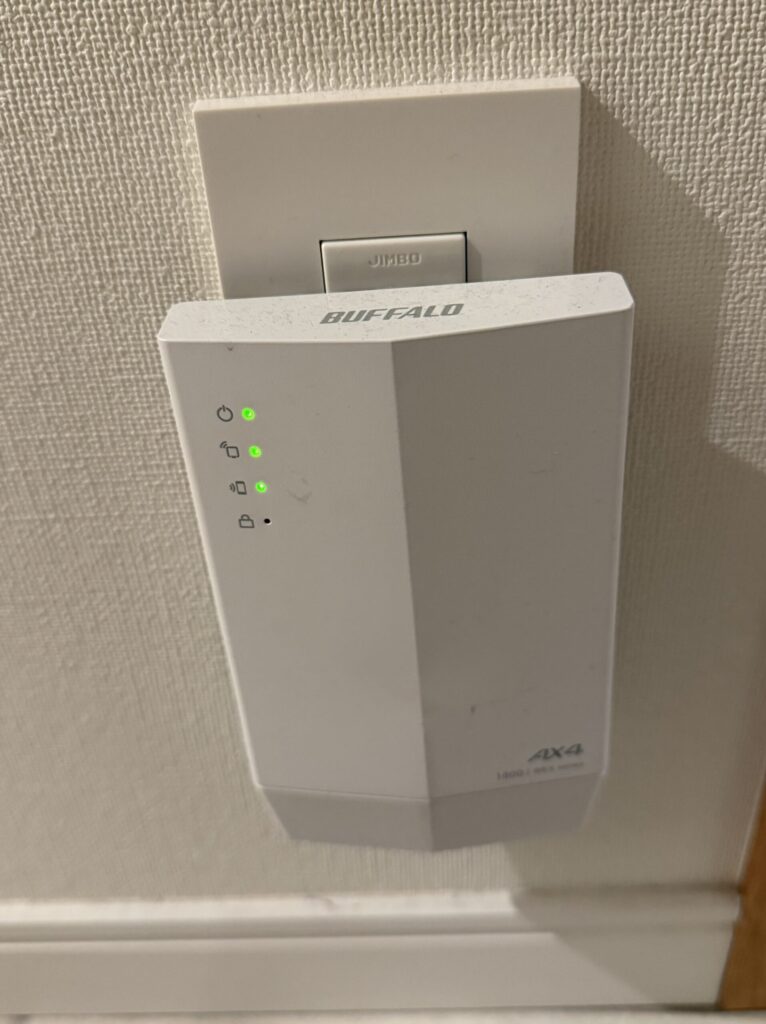
WEX-1800AX4はリビングと寝室の中間にある廊下のコンセントに直挿ししています。親機と問題の部屋の「中間地点」への設置がポイントです。問題の部屋に直接置いても、そこまで電波が届いていなければ弱い電波を中継するだけで効果は出ません。
2LDK全体のスマートホーム機器の配置と各部屋の役割は築古2LDKスマートホーム構成図【間取り付き全公開】にまとめています。
導入後の変化——改善したこと・変わらなかったこと
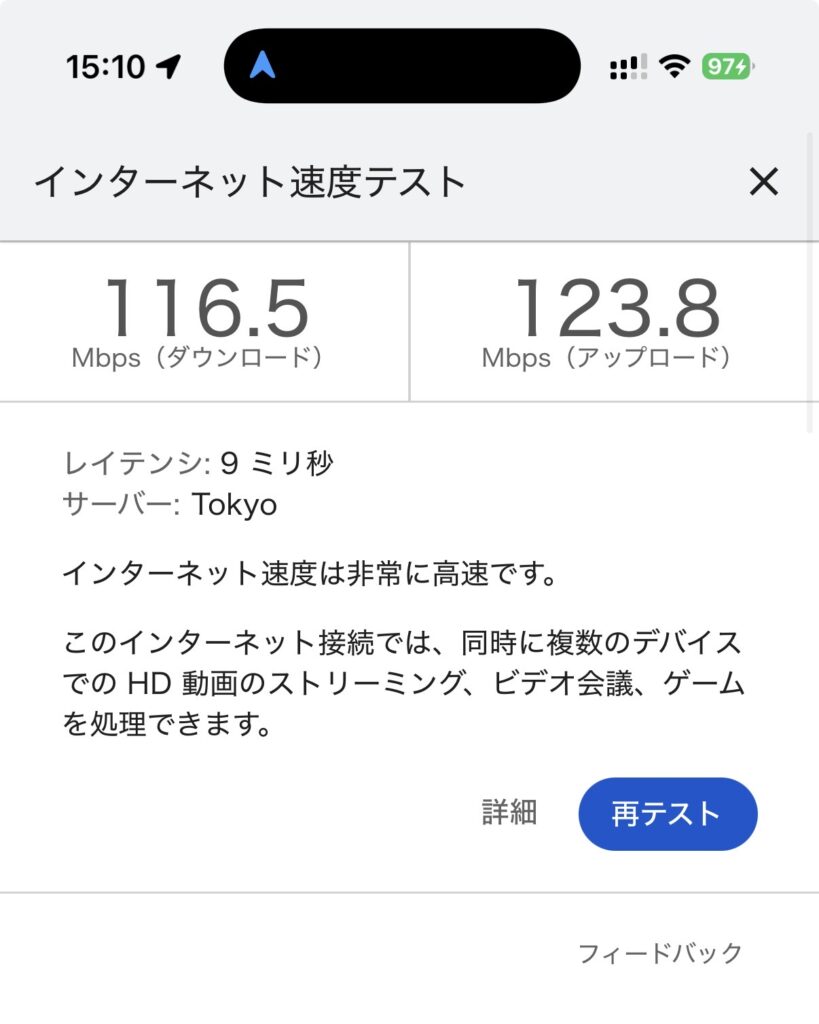
改善したのは主にワークスペースでの接続安定性です。ドアを閉めた状態でもWi-Fiが途切れなくなり、Zoomの音声途切れもなくなりました。スマートホーム機器の応答速度も安定しています。電波がギリギリ届いていた場所に近い中継機から強い電波が届くようになったため、その場所での速度も体感として上がっています。
一方、変わらなかったこともあります。リビングなど元々電波が強かった場所のダウンロード速度はほぼ変化なし。メッシュは「速くなる」のではなく「どこでも安定して繋がる」が基本的な効果です。ただし電波が弱くて速度が出ていなかった場所は、近くに強い電波源ができることで実測速度も改善します。浴室や玄関(鉄扉)は改善しませんでした。RC造+鉄扉の組み合わせはさすがに限界です。
ワークスペースはドアを閉めると繋がらなくなっていたので、そこが安定して繋がるようになったのが一番の変化です。速度が上がったというより、繋がらない・途切れるがなくなった。スマートホーム機器が増えるほど「応答しない」が減るのも実感としてあります。
メッシュWiFiが必要な人・不要な人
メッシュが効く環境・効かない環境
メッシュが効くのは「特定の部屋だけ繋がりにくい・不安定」「部屋を移動するたびにWi-Fiが切れる」「スマートホーム機器が複数あって接続が不安定」という状況です。電波がギリギリ届いていて速度が出ない場所も、中継機が近くで強い電波を出すことで改善します。一方、「光回線の契約帯域そのものが細い」「ルーターの真横でも速度が出ない」という場合はメッシュでは解決しません。まずスピードテストを実施して、問題がWi-Fiの届く範囲・安定性なのか、回線そのものなのかを切り分けることが先です。
「既存ルーターにEasyMesh対応中継機を追加」という選択肢
メッシュWiFiと聞くと「高価なセット製品に買い替える必要がある」と思いがちですが、既存ルーターがEasyMesh対応であれば中継機を追加するだけで済みます。WEX-1800AX4は2026年4月時点でAmazonで6,000〜8,000円前後で購入できます。まず手持ちのルーターの仕様書でEasyMesh対応を確認してください。Buffalo製品であれば製品ページに「Wi-Fi EasyMesh」の記載があります。
それでも解決しない場合——RC造の限界と現実的な対処
RC造で壁が厚く、中継機を最適な場所に置いても改善しない場合の根本的な解決策は有線LANです。廊下や壁に沿ってLANケーブルを這わせ、各部屋にアクセスポイントを置く構成は確実ですが、費用と手間がかかります。賃貸の場合は工事の制約もあります。コンセント経由でLAN信号を送れるPLC(電力線通信)という選択肢もありますが、マンションの電気配線の構造によって効果にばらつきがあります。
導入する場合の選び方と注意点
既存ルーターがEasyMesh対応かどうか確認する
まず手持ちのルーターの製品ページを確認してください。「Wi-Fi EasyMesh」「EasyMesh対応」と記載があれば、対応中継機を追加するだけでメッシュ構成が組めます。非対応の場合は親機ごと交換するか、同一メーカーの独自メッシュシステムを選ぶことになります。Buffalo製品の場合はBuffalo公式のEasyMesh解説ページで対応機種を確認できます。
設置場所の選び方——「中間地点」が重要な理由
中継機を「電波が届かない部屋」に置くのは間違いです。電波が届いていない場所に設置しても、親機との通信自体が成立しません。正しい設置場所は「親機と電波の弱い部屋の中間地点」です。廊下や隣室のコンセントが理想的です。設置後は親機接続ランプが緑点灯しているか確認してください。消灯している場合は親機の電波が届いていないため、もう少し親機寄りに移動させてください。
設置場所の確認手順:①中継機を候補の場所に差す → ②2分待つ → ③親機接続ランプが緑点灯 → ④問題の部屋でスマホの電波強度を確認。ランプが消灯している場合は親機寄りに移動。
配置の問題はメッシュWiFi以外でもスマートホーム運用全般で起きる。配置起因の故障事例と切り分け手順で他のトラブル例もあわせて確認できる。
今から買うならどの機種か
筆者が使用しているWSR-5400AX6Sは販売終了しており、2026年4月時点での後継機はWSR-5400AX6Pです。EasyMesh対応はそのまま引き継がれており、組み合わせるEasyMesh対応中継機としてはWEX-1800AX4が現役で販売されています。
新規でEasyMeshメッシュ構成を組むなら、ルーターとEasyMesh対応中継機をセットで揃えるのが確実です。Buffalo製品であれば同一メーカーで統一することで設定のトラブルが最小になります。
▶ Buffalo EasyMesh対応Wi-Fiルーター(後継機):WSR-5400AX6PをAmazonで確認する
▶ Buffalo EasyMesh対応中継機(筆者使用中):WEX-1800AX4をAmazonで確認する
よくある質問(FAQ)
- QメッシュWiFiと中継機は何が違いますか?
- A
どちらもWi-Fiの届く範囲を広げますが、中継機は部屋を移動しても接続先が自動で切り替わらず速度が落ちる「貼り付き現象」が起きることがあります。メッシュWiFiは複数の機器が連携して1つのネットワークを構成するため、移動しても自動で最適な接続先に切り替わります。EasyMesh対応の中継機を追加すれば、既存ルーターを活かしてメッシュ構成を安く実現できます。
- QRC造マンションでもメッシュWiFiは効果がありますか?
- A
効果はあります。ただしRC造は壁のコンクリートが電波を減衰させるため、中継機の設置場所が重要です。親機と繋がりにくい部屋の中間地点への設置が基本です。筆者のRC造・55㎡・2LDKの環境では、リビングに親機・廊下寄りに中継機を設置することで寝室とワークスペースの接続が安定しました。浴室や玄関など鉄扉のある場所は改善しませんでした。
- QEasyMeshとは何ですか?
- A
Wi-Fiの業界団体Wi-Fi Allianceが策定したメッシュネットワークの共通規格です。EasyMesh対応製品同士であればメーカーを問わず連携できます。ただし安定性という観点では同一メーカーで揃えた方が確実です。既存ルーターがEasyMesh対応であれば、対応中継機を追加するだけでメッシュ構成が組めます。まず手持ちのルーターの製品ページで確認してください。
- Q今使っているルーターにEasyMesh対応中継機を追加するだけでメッシュになりますか?
- A
親機がEasyMesh対応であれば可能です。バッファローのWSR-5400AX6SはEasyMesh対応のため、同じくEasyMesh対応のWEX-1800AX4を追加するだけでメッシュ構成が組めます。まず手持ちのルーターの製品ページで「Wi-Fi EasyMesh」の記載を確認してください。非対応の場合は親機ごと交換するか、同一メーカーの独自メッシュシステムを選ぶことになります。
- QメッシュWiFiを導入しても改善しない場合はどうすればいいですか?
- A
中継機の設置場所が原因であることがほとんどです。電波の弱い部屋に直接置くのではなく、親機と問題の部屋の中間地点に設置してください。それでも改善しない場合はRC造の壁の厚さが原因の可能性があります。有線LANを引いてアクセスポイントとして使う方法が根本的な解決策です。
- QメッシュWiFiにすると通信速度は速くなりますか?
- A
元々電波が強かった場所の速度はほぼ変わりません。筆者のRC造2LDKでも、リビングのダウンロード速度は導入前後で変化がありませんでした。効果が出るのは電波が弱くて速度が出ていなかった場所で、近くに強い電波源ができることで実測速度も改善します。回線契約そのものが細い場合はメッシュでは解決しないため、先にスピードテストで切り分けてください。
まとめ
「メッシュWiFiで速くなる」は正確ではありません。正しくは「どこにいても同じ速さで繋がる」です。
① 中継機との違いは「接続の自動切替」。部屋を移動しても手動でSSIDを切り替える必要がない。
② 既存ルーターがEasyMesh対応なら、中継機を追加するだけでメッシュ構成が組める。フル買い替え不要。
③ 「速くなる」ではなく「安定する」。回線速度の問題はメッシュでは解決しない。まず速度計測で切り分けを。
スマートホーム機器が増えるほど、安定したWi-Fi環境の重要性が上がります。筆者宅のスマートホーム全体の構成と各機器の接続状況はスマートホームの始め方|実際の機器と設定を全公開で公開しています。


 ポチップ
ポチップ